

- ⚡ Agilidade: Envio rápido de mensagens e atualizações para múltiplos contatos
- 🎯 Controle: Organização eficiente, especialmente em situações de grande demanda
- 📝 Padronização: Comunicação consistente com possibilidade de personalização
- ⏱️ Economia de tempo: Otimização do fluxo de trabalho da equipe
- 📢 Comunicados gerais a clientes
- ⚠️ Avisos de manutenção ou interrupções
- 📦 Atualizações de status de pedidos
- 🎉 Promoções e campanhas
Regras de Uso por Perfil
Permissões por perfil de usuário:- 👤 Atendentes: Podem enviar mensagens apenas para contatos fidelizados (contatos atribuídos a eles)
- 👥 Supervisores e Administradores: Têm acesso à lista completa de contatos conforme permissão do ambiente
Como Criar uma Lista de Transmissão
Acessar o Invenio Live
Faça login no Invenio Live.
Adicionar contatos à lista
Para cada contato que deseja incluir na transmissão: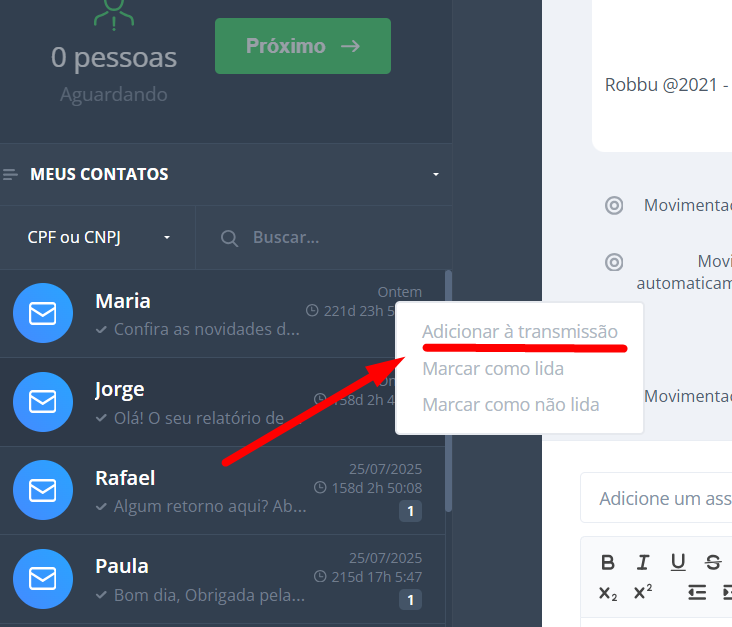
- Clique com o botão direito do mouse sobre o contato na lista lateral
- Um menu contextual será exibido
- Selecione a opção “Adicionar à transmissão”
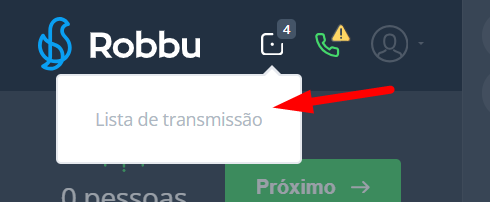
Visualizar contatos selecionados
Após adicionar, cada contato aparecerá na lista de transmissão localizada na barra superior da tela.Contador: O número de contatos adicionados é exibido no ícone da lista.
Enviando a Mensagem
Escrever a mensagem
Na tela de envio da lista de transmissão, digite sua mensagem no campo indicado.Recursos de personalização: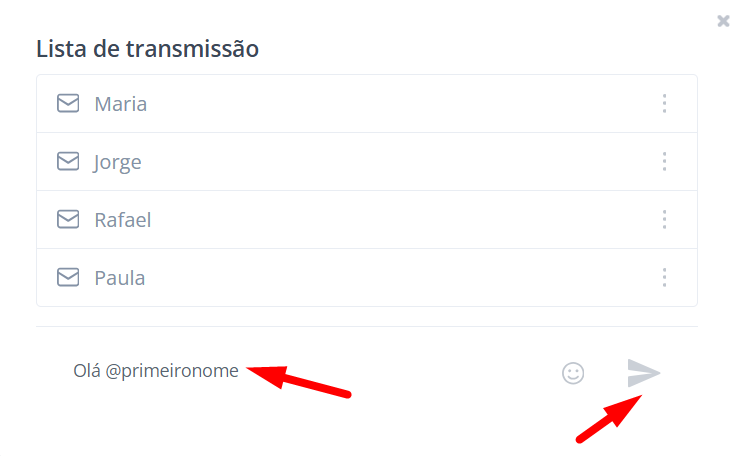
- 😊 Emojis: Torne a mensagem mais amigável e expressiva
- 🔧 Variáveis de sistema: Use variáveis como:
@PrimeiroNome→ Nome do contato@Coringa1,@Coringa2→ Campos customizados- E outras variáveis disponíveis
Enviar para todos
Clique no botão de envio (ícone de seta).Comportamento do envio:
- ✅ A mensagem será enviada individualmente a todos os contatos da lista
- 📱 Cada mensagem respeitará o último canal de interação de cada contato (WhatsApp, E-mail, SMS)
- 👤 Os contatos não veem uns aos outros (não é um grupo)
- 🔐 Privacidade é mantida (envios individuais)
Envio concluído! Todas as mensagens foram enviadas individualmente para os contatos da lista.
Comportamento de canais:A mensagem é enviada através do último canal em que o contato interagiu:
- Se a última conversa foi no WhatsApp → Enviado via WhatsApp
- Se foi por E-mail → Enviado via E-mail
- Se foi por SMS → Enviado via SMS
Como Remover um Contato da Lista
Se precisar remover algum contato antes de enviar a mensagem: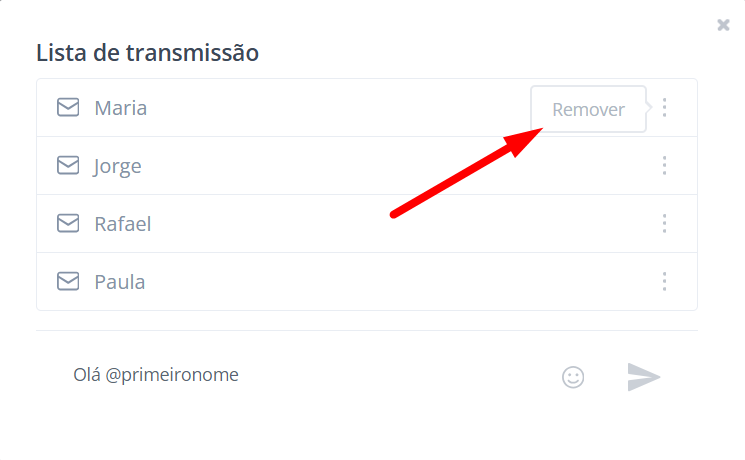
Links Relacionados
Enviar Mensagens
Como enviar mensagens individuais
Sessão de 24 Horas
Janela de mensagens no WhatsApp
Variáveis de Sistema
Personalização com variáveis
⁉️ Perguntas Frequentes (FAQ)
✨ Quais são os principais benefícios da Lista de Transmissão?
✨ Quais são os principais benefícios da Lista de Transmissão?
Benefícios principais:
- ⚡ Agilidade: Envio rápido de mensagens e atualizações para múltiplos contatos simultaneamente
- 🎯 Controle e organização: Especialmente útil em situações de grande demanda ou sobrecarga
- 📝 Comunicação padronizada: Garante consistência na mensagem, mas com possibilidade de personalização via variáveis
- ⏱️ Economia de tempo: Otimização significativa do fluxo de trabalho da equipe de atendimento
- 🔄 Escalabilidade: Capacidade de alcançar muitos contatos com poucos cliques
- Avisos de manutenção programada
- Comunicados sobre mudanças de horário
- Promoções e ofertas especiais
- Atualizações de status de serviços
📋 A Lista de Transmissão permite o envio de templates (HSM)?
📋 A Lista de Transmissão permite o envio de templates (HSM)?
Não. A lista de transmissão não permite o envio de templates HSM.Consequências:Consulte: Sessão de 24 Horas no WhatsApp
- ❌ Contatos com a janela de 24 horas encerrada no WhatsApp não receberão a mensagem
- ✅ Apenas contatos com a janela ativa receberão mensagens no WhatsApp
- Envio individual com template: Acesse a conversa individual do contato
- Caminho: Invenio Live > Selecionar Contato > Ícone de Balão de Fala > Selecionar Template HSM > Enviar
- Aguarde a resposta do contato para abrir a janela de 24h
Recomendação: Para comunicações em massa no WhatsApp com contatos inativos, utilize campanhas via Invenio Center que suportam templates HSM.
🔢 Posso adicionar quantos contatos desejar na lista?
🔢 Posso adicionar quantos contatos desejar na lista?
Sim, você pode adicionar quantos contatos desejar.Considerações:
- ✅ Sem limite fixo de contatos na interface
- ⚙️ Limites operacionais: Respeite os limites do ambiente (configurados pelo administrador)
- 📊 Performance: Listas muito grandes podem demorar mais para processar
- 🎯 Segmente por necessidade (não adicione contatos desnecessários)
- 📋 Para envios muito grandes (milhares), considere usar campanhas via Invenio Center
- ✅ Verifique que todos os contatos têm a janela de 24h ativa (WhatsApp)
👥 As mensagens são enviadas em grupo?
👥 As mensagens são enviadas em grupo?
Não. Cada mensagem é enviada individualmente.Comportamento detalhado:
- 📤 Envio individual: Cada contato recebe a mensagem como se fosse enviada apenas para ele
- 🔒 Privacidade: Os contatos não veem uns aos outros
- 👤 Não é um grupo: Não há criação de grupos no WhatsApp ou outros canais
- 📱 Canal respeitado: Cada mensagem é enviada pelo último canal de interação de cada contato
- ✅ Mais pessoal e profissional
- ✅ Privacidade mantida
- ✅ Conformidade com políticas de mensagens comerciais
- ✅ Permite personalização via variáveis
- João recebe via WhatsApp: “Olá João, …”
- Maria recebe via E-mail: “Olá Maria, …”
- Ambos pensam que receberam mensagem individual
🔧 Posso usar variáveis para personalizar as mensagens?
🔧 Posso usar variáveis para personalizar as mensagens?
Sim! É totalmente possível e recomendado.Variáveis disponíveis:Resultado para cada contato:
@PrimeiroNome→ Nome do contato@NomeCompleto→ Nome completo do contato@Email→ E-mail do contato@Telefone→ Telefone do contato@Coringa1,@Coringa2,@Coringa3→ Campos customizados- E outras variáveis configuradas
- 😊 Emojis: Adicione para tornar mais amigável
- 🔗 Links: Inclua URLs encurtadas ou completas
- 📝 Formatação: Use quebras de linha para melhor leitura
- João vê: “Olá João! … #12345 … Previsão: 15/02/2026”
- Maria vê: “Olá Maria! … #67890 … Previsão: 16/02/2026”
👤 Quem pode utilizar a Lista de Transmissão?
👤 Quem pode utilizar a Lista de Transmissão?
Todos os perfis podem utilizar, mas com permissões diferentes.Regras por perfil:1. Atendentes 👤
- ✅ Podem usar a Lista de Transmissão
- ⚠️ Limitação: Apenas para contatos fidelizados (atribuídos a eles)
- ❌ Não veem: Contatos de outros atendentes
- ✅ Acesso à lista completa de contatos da equipe
- ✅ Podem enviar para contatos de qualquer atendente
- ✅ Conforme permissões configuradas no ambiente
- ✅ Acesso total a todos os contatos
- ✅ Sem restrições de fidelização
- ✅ Controle completo
Configuração de permissões: As permissões específicas são definidas pelo administrador em Invenio Center > Usuários > Editar Usuário > Permissões.