

- 📤 Iniciar conversas fora da janela de 24 horas
- 🔔 Enviar notificações automáticas (cobranças, confirmações, alertas)
- 📣 Campanhas em massa via WhatsApp Business API
Acessar Painel de Templates
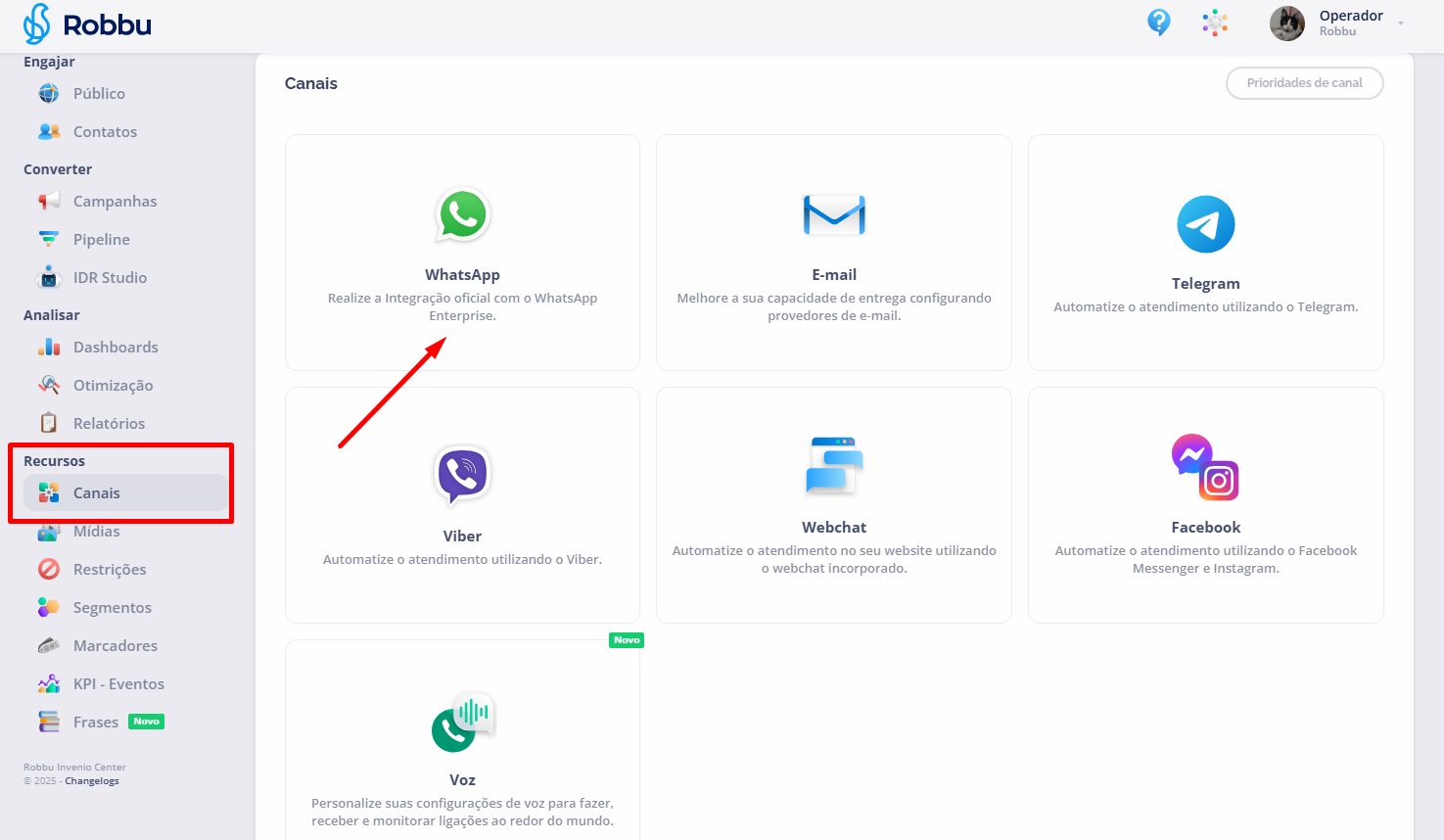
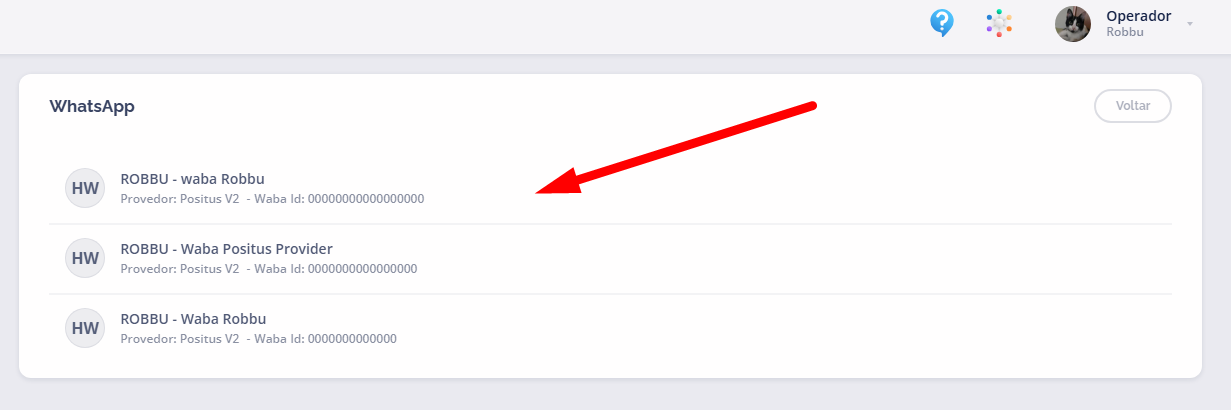
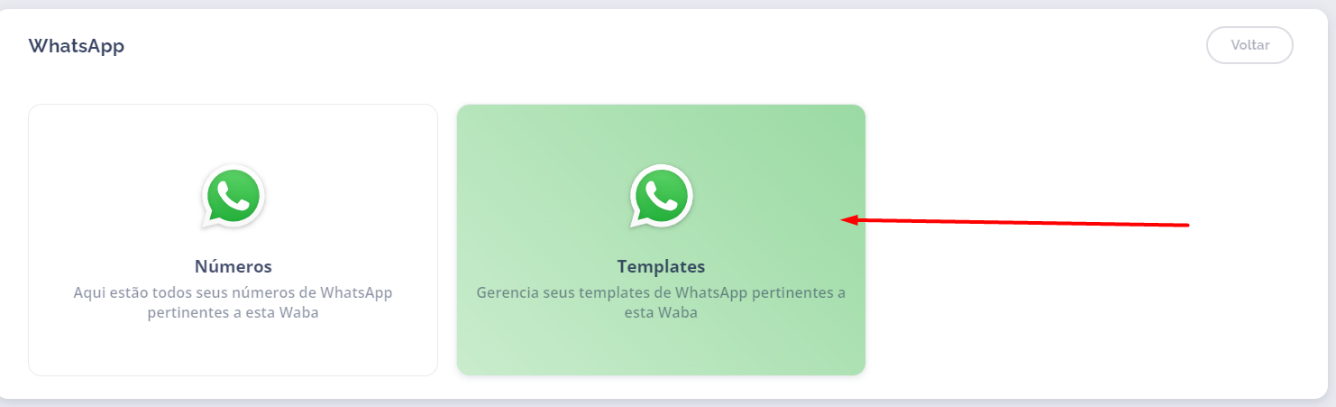

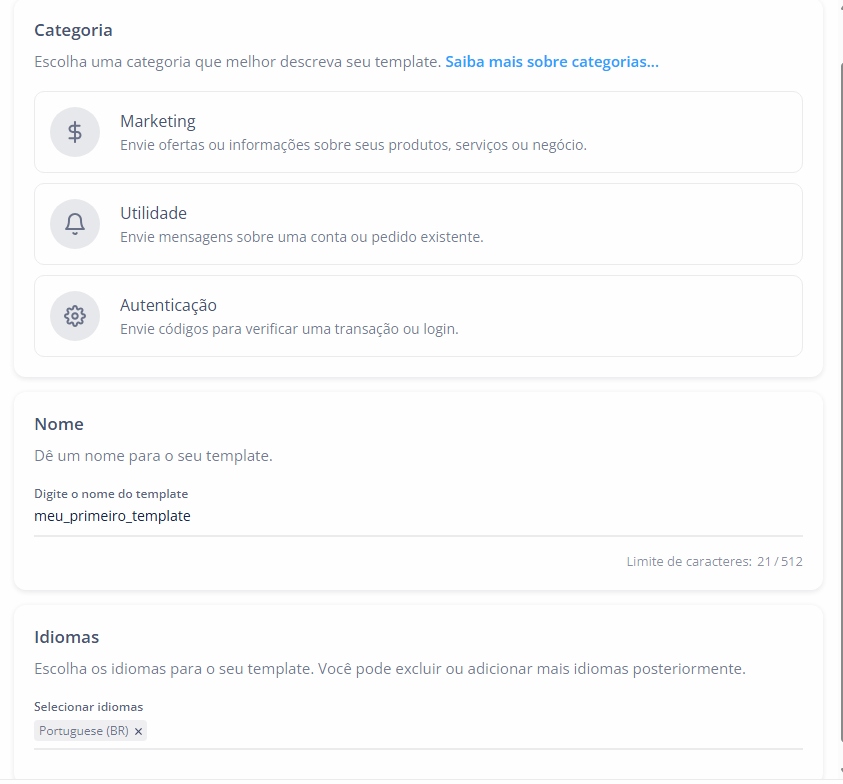
Tipos de Template
- Customizado
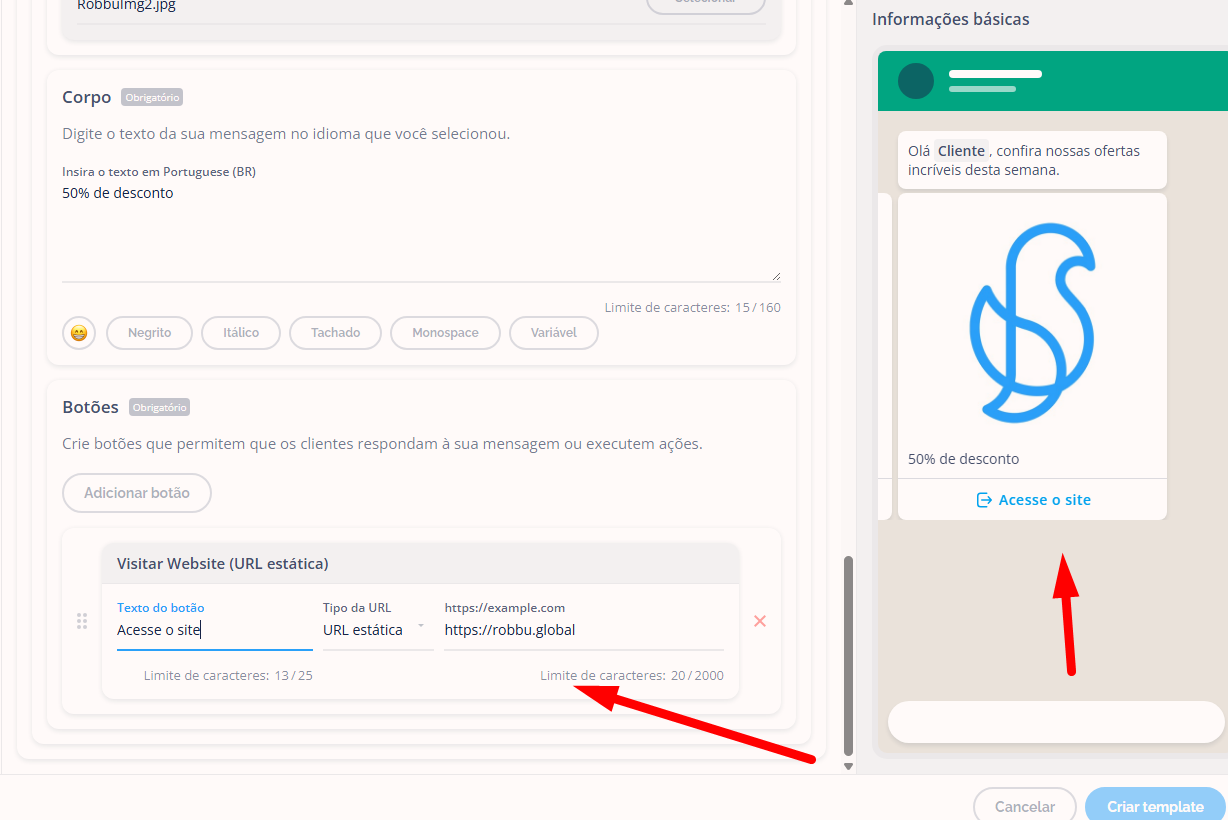
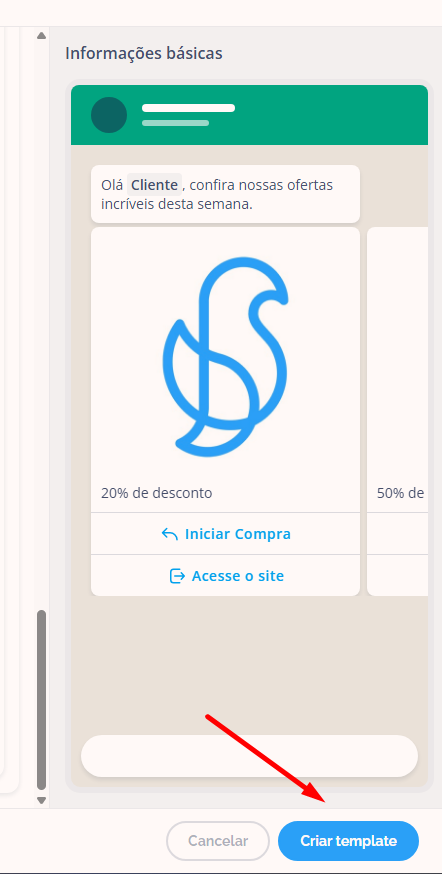
- Carrossel
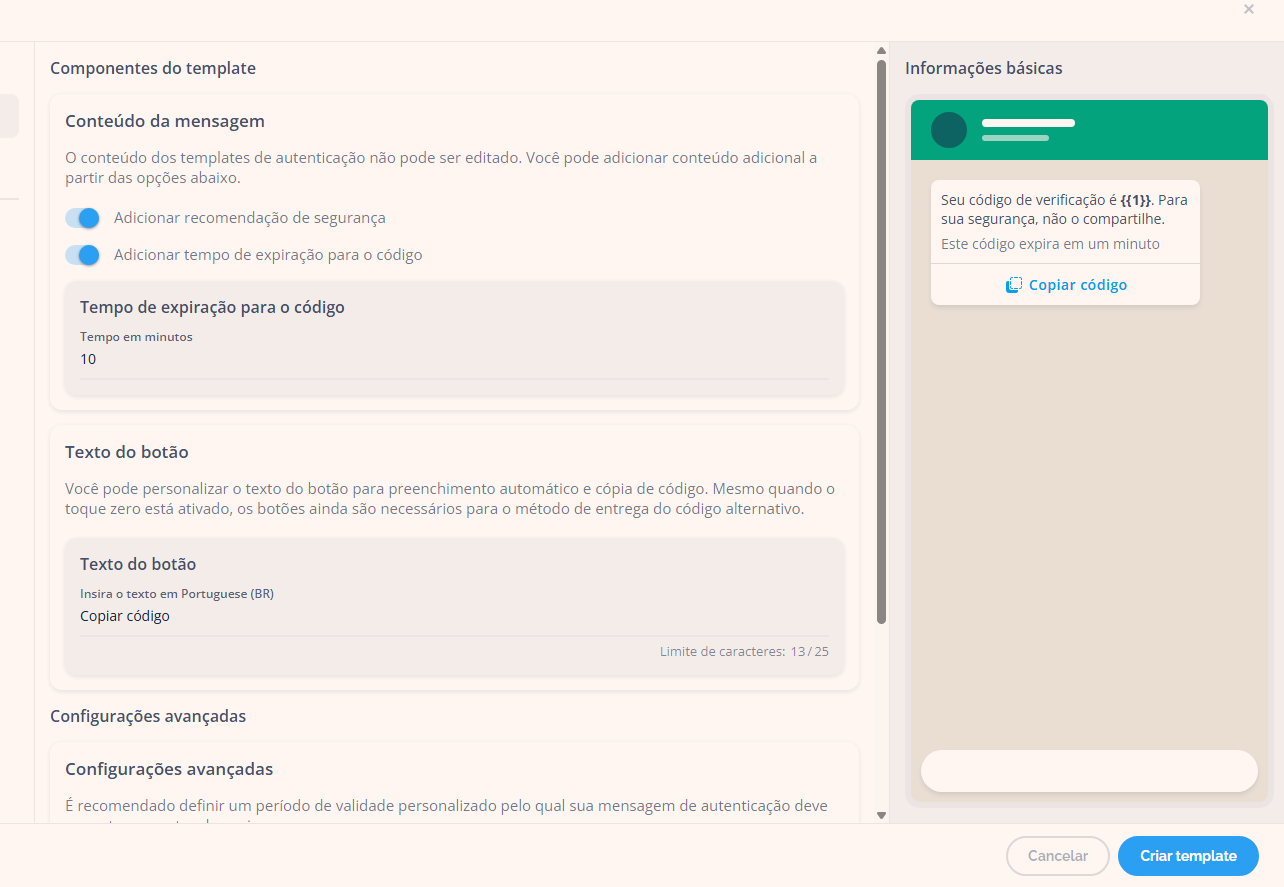
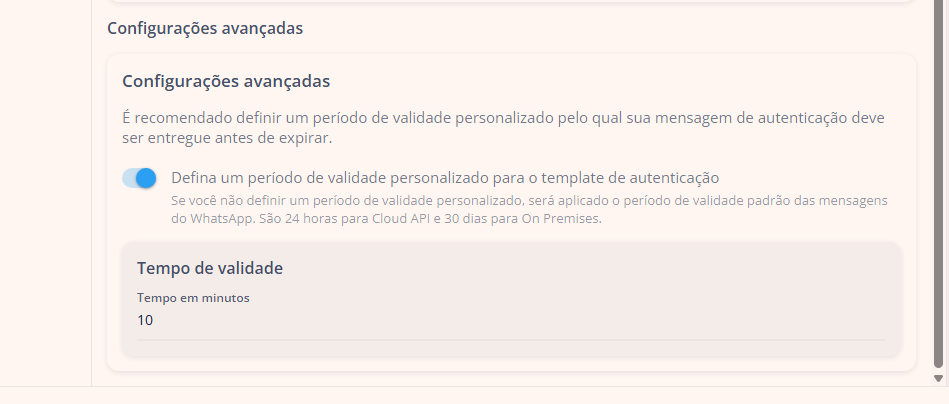
- Autenticação
Template Customizado
Ideal para Marketing e Utilidade. Oferece máxima flexibilidade para personalizar cabeçalho, corpo, rodapé e botões.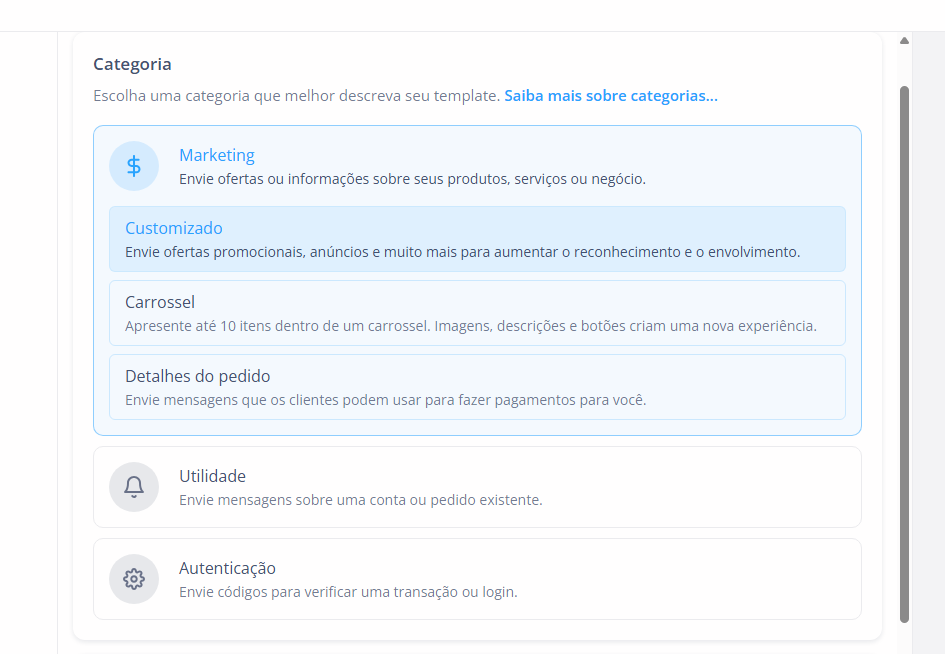
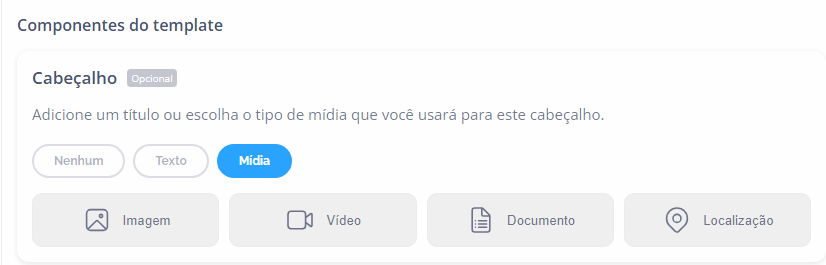
Cabeçalho (opcional)
Primeira parte visível. Pode conter:- 📝 Texto (até 60 caracteres)
- 🖼️ Imagem
- 📄 Documento
- 🎥 Vídeo
- 📍 Localização
Corpo da Mensagem
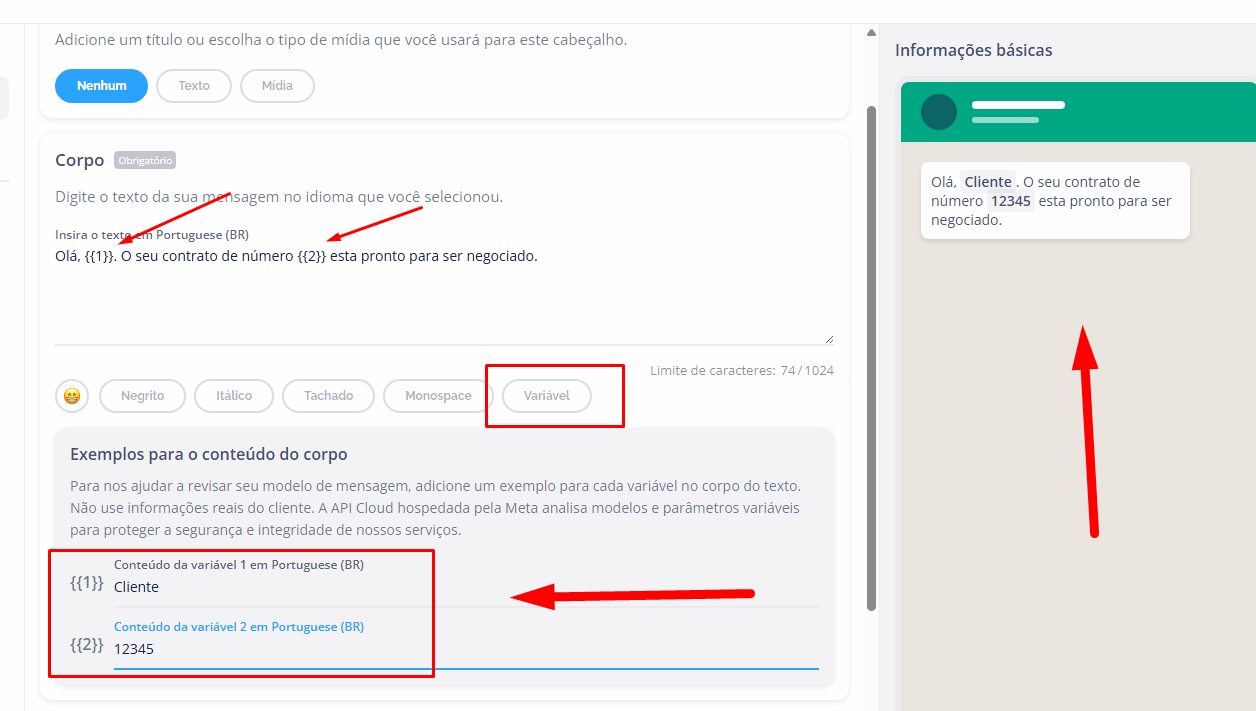
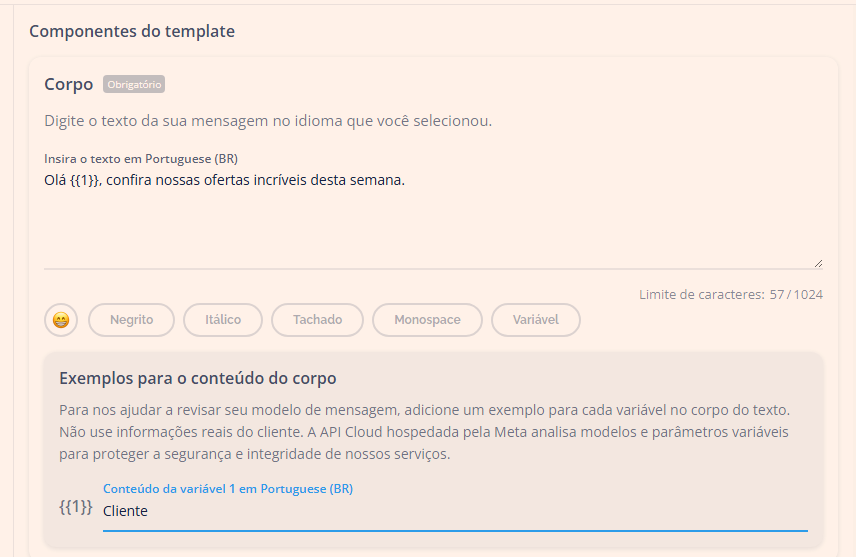
Comunicação principal com o cliente. Regras obrigatórias:- ✅ Idioma conforme selecionado no template
- ✅ Limite: 1.024 caracteres
- ✅ Variáveis: clique em “Variável” para adicionar (ex:
{{1}},{{2}}) - ❌ Não pode iniciar nem finalizar com variável
- ✅ Formatação permitida: negrito, itálico,
tachado,monospace, emojis
Rodapé (opcional)
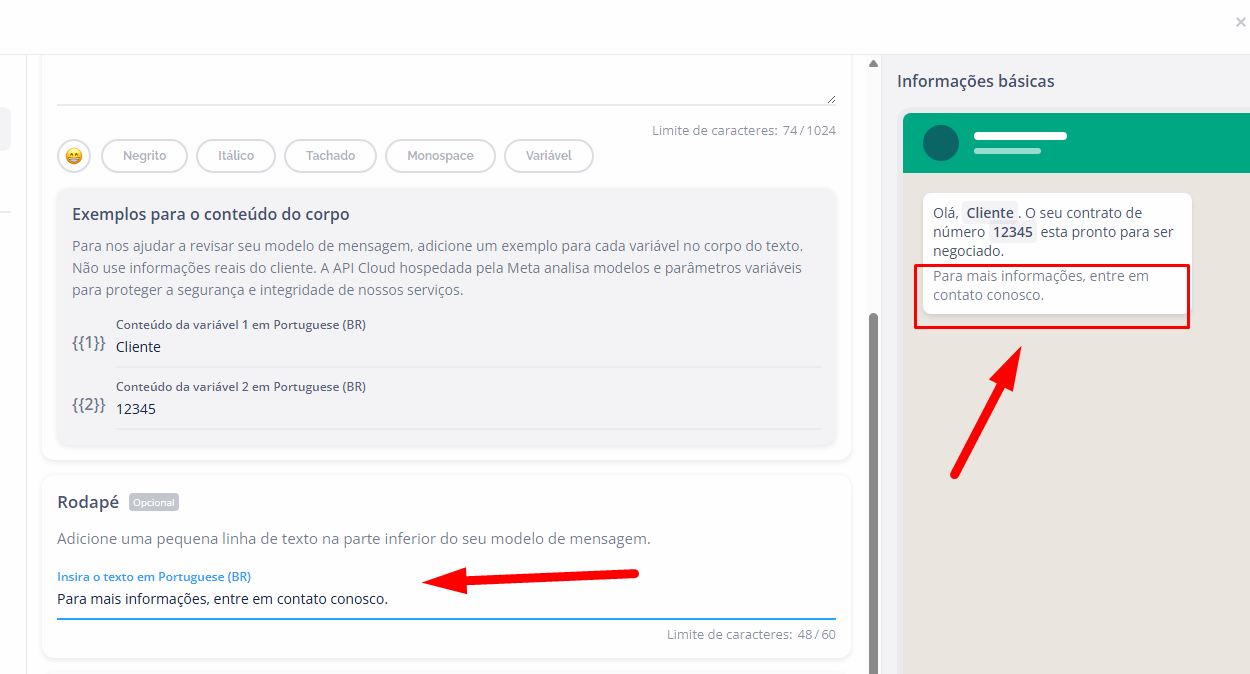
Informações adicionais discretas ao final da mensagem:- Texto até 60 caracteres
- Aparece em tonalidade mais clara
- Útil para avisos legais ou instruções rápidas
Botões (opcional)
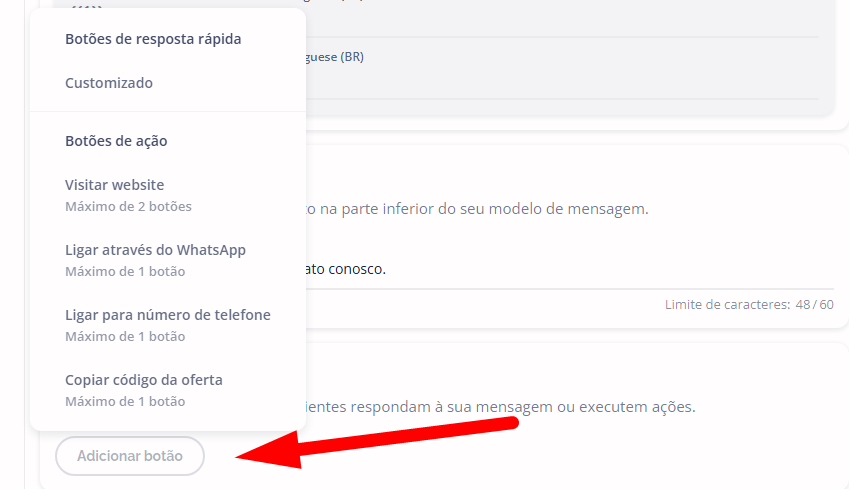
Máximo de 3 botões no total por template. Tipos disponíveis:| Tipo | Limite | Características |
|---|---|---|
| 💬 Resposta Rápida | Até 3 | Retorna texto do botão como resposta; sem emojis/variáveis; até 25 chars |
| 🌐 Visitar Website | Até 2 | URL estática ou dinâmica; até 25 chars |
| 📞 Ligar via Telefone | 1 | Número até 20 dígitos; até 25 chars |
| 📱 Ligar via WhatsApp | 1 | Direciona para ligação WhatsApp; até 25 chars |
| 🎟️ Copiar Código | 1 | Título padrão “Copiar código”; exemplo até 15 chars |
Pré-visualização e Finalização
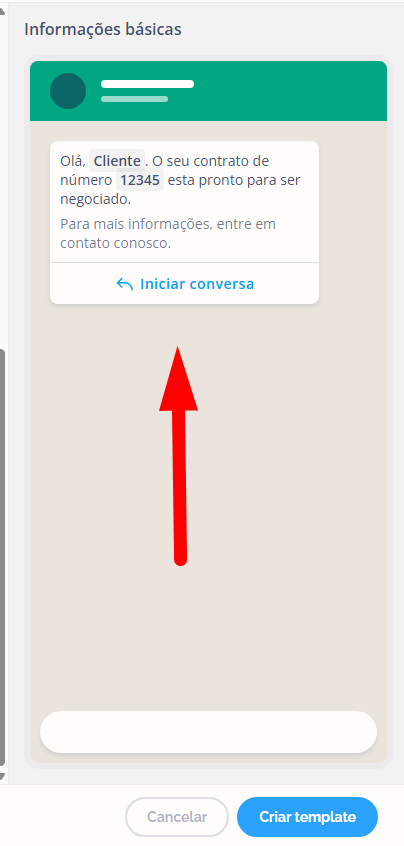
A pré-visualização (lado direito da tela) atualiza em tempo real. Verifique:- ✅ Variáveis sombreadas corretamente
- ✅ Mídias exibidas
- ✅ Botões configurados
- ✅ Texto sem erros
Se o template for rejeitado: revise os campos, ajuste conforme as diretrizes da Meta e envie novamente.
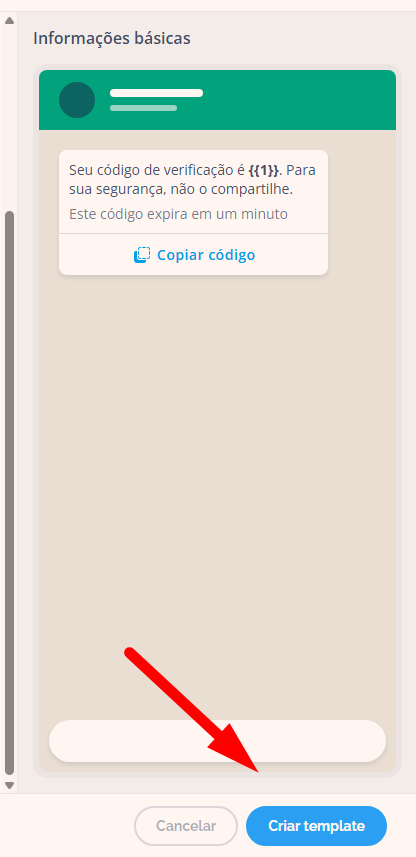
Após a Aprovação da Meta
Após criar o template, o status ficará como
UNKNOWN (PENDING) até a Meta concluir a validação. Após aprovado: UNKNOWN (APPROVED).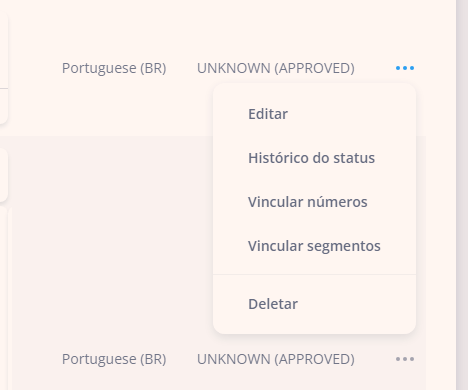
| Ação | Descrição |
|---|---|
| ✏️ Editar | Substitui variáveis {{1}} pelos parâmetros internos do Invenio |
| 📋 Histórico do status | Registro de alterações de status, datas e aprovações |
| 🔗 Vincular números | Autoriza números a usar o template |
| 📂 Vincular segmentos | Relaciona o template a segmentos configurados |
| 🗑️ Deletar | Remove definitivamente (irreversível) |
Boas Práticas Obrigatórias
Editar variáveis (se aplicável)
Após aprovação, as variáveis aparecem como 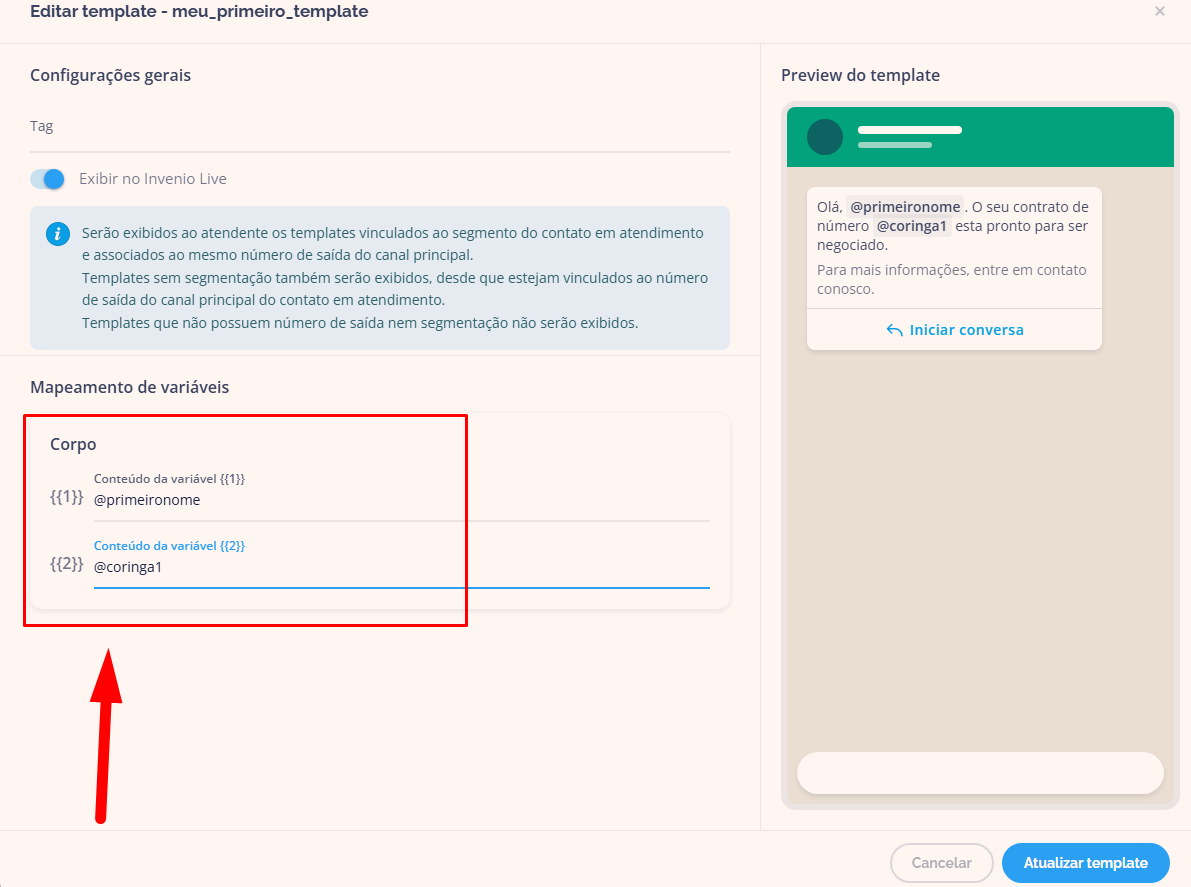 Consulte: Variáveis de Sistema no Invenio Center
{{1}}, {{2}}, etc.Substitua pelos parâmetros internos do Invenio Center:Exemplos: @primeironome, @coringa1, @cpfVincular números
Defina quais números estão autorizados a usar o template.Por que é obrigatório: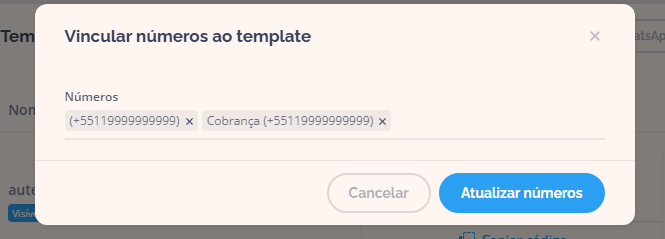 Caminho: Invenio Center > Recursos > Canais > WhatsApp > Templates > Três pontinhos > Vincular números
- ✅ Habilita envio manual de HSM no Invenio Live
- ✅ Disponibiliza o template na criação de campanhas
- ✅ Evita inconsistências operacionais
Links Relacionados
Variáveis de Sistema
Parâmetros internos do Invenio
Canal WhatsApp
Configuração de linhas WABA
Campanhas de WhatsApp
Usar templates em campanhas
Sessão de 24 Horas
Janela de mensagens WhatsApp
Canais de Atendimento
Todos os canais disponíveis
Usuários
Gerenciar permissões de usuários
⁉️ Perguntas Frequentes (FAQ)
🔒 Por que o botão 'Criar Template' não aparece?
🔒 Por que o botão 'Criar Template' não aparece?
O botão não aparece quando o perfil não tem permissão para criar templates.Como resolver:Para seu próprio perfil:
Invenio Center > Meu Perfil > Editar > Permissões de Página > Habilitar permissões de Template > SalvarPara outro usuário:
Invenio Center > Usuários > Selecionar usuário > Editar > Permissões de Página > Habilitar permissões de Template > Salvar
✅ Posso criar um template com emojis ou formatação?
✅ Posso criar um template com emojis ou formatação?
Sim. O WhatsApp permite no corpo da mensagem:
- Negrito: Envolva o texto com asteriscos
- Itálico: Envolva com underscores
Tachado:Envolva com tilsMonospace:Envolva com crases- 😊 Emojis: Qualquer emoji padrão
📝 Qual o limite de variáveis no corpo do template?
📝 Qual o limite de variáveis no corpo do template?
Sem limite fixo de quantidade, mas cada variável deve seguir as regras:
- Formato:
{{1}},{{2}},{{3}}(sequencial) - ❌ Não pode iniciar o texto
- ❌ Não pode finalizar o texto
- ✅ Sempre fornecer exemplo de preenchimento
- ✅ Estar no idioma configurado
❌ Por que meu template foi rejeitado pela Meta?
❌ Por que meu template foi rejeitado pela Meta?
Causas mais comuns:
- 🏷️ Categoria errada: Conteúdo de marketing marcado como Utilidade (ou vice-versa)
- 📝 Texto enganoso: Promessas exageradas ou informações falsas
- 🚫 Conteúdo proibido: Drogas, armas, conteúdo adulto, golpes
- 📋 Variáveis incorretas: Sem exemplo ou fora de ordem
- 🌐 URL inválida: Links quebrados em botões de website
🔘 Quantos botões posso usar em templates customizados?
🔘 Quantos botões posso usar em templates customizados?
Limite total: 3 botões por template.Combinações possíveis:
Restrições: 1 botão de ligação por template, 1 botão de copiar código por template.
| Configuração | Válido? |
|---|---|
| 3 Respostas Rápidas | ✅ |
| 2 Website + 1 Resposta Rápida | ✅ |
| 1 Telefone + 2 Respostas Rápidas | ✅ |
| 1 Copiar Código + 1 Website + 1 Resposta Rápida | ✅ |
| 4 botões | ❌ |
⚙️ Por que preciso substituir as variáveis após aprovação?
⚙️ Por que preciso substituir as variáveis após aprovação?
A Meta aprova templates com
{{1}}, {{2}}, mas o Invenio Center usa seus próprios parâmetros internos.Sem a substituição:- ❌ O sistema não saberá qual dado inserir
- ❌ Envio falha com erro: “Number of parameters does not match”
- ✅
{{1}}→@primeironome(nome do contato) - ✅
{{2}}→@coringa1(campo customizado)
🔐 Templates de Autenticação podem ter imagens?
🔐 Templates de Autenticação podem ter imagens?
Não. Templates de autenticação possuem estrutura fixa sem suporte para mídias no cabeçalho.O que é possível configurar:
- ✅ Texto padrão com código de verificação
- ✅ Recomendação de segurança (opcional)
- ✅ Botão “Copiar código” (texto personalizável)
- ✅ Tempo de expiração do código (opcional)
- ✅ Período de validade nas configurações avançadas
🎠 Qual a diferença entre template Customizado e Carrossel?
🎠 Qual a diferença entre template Customizado e Carrossel?
Template Customizado:
- Formato único (uma mensagem)
- Cabeçalho com texto, imagem, vídeo, documento ou localização
- Até 3 botões (qualquer tipo)
- Ideal para: notificações, ofertas únicas, autenticação
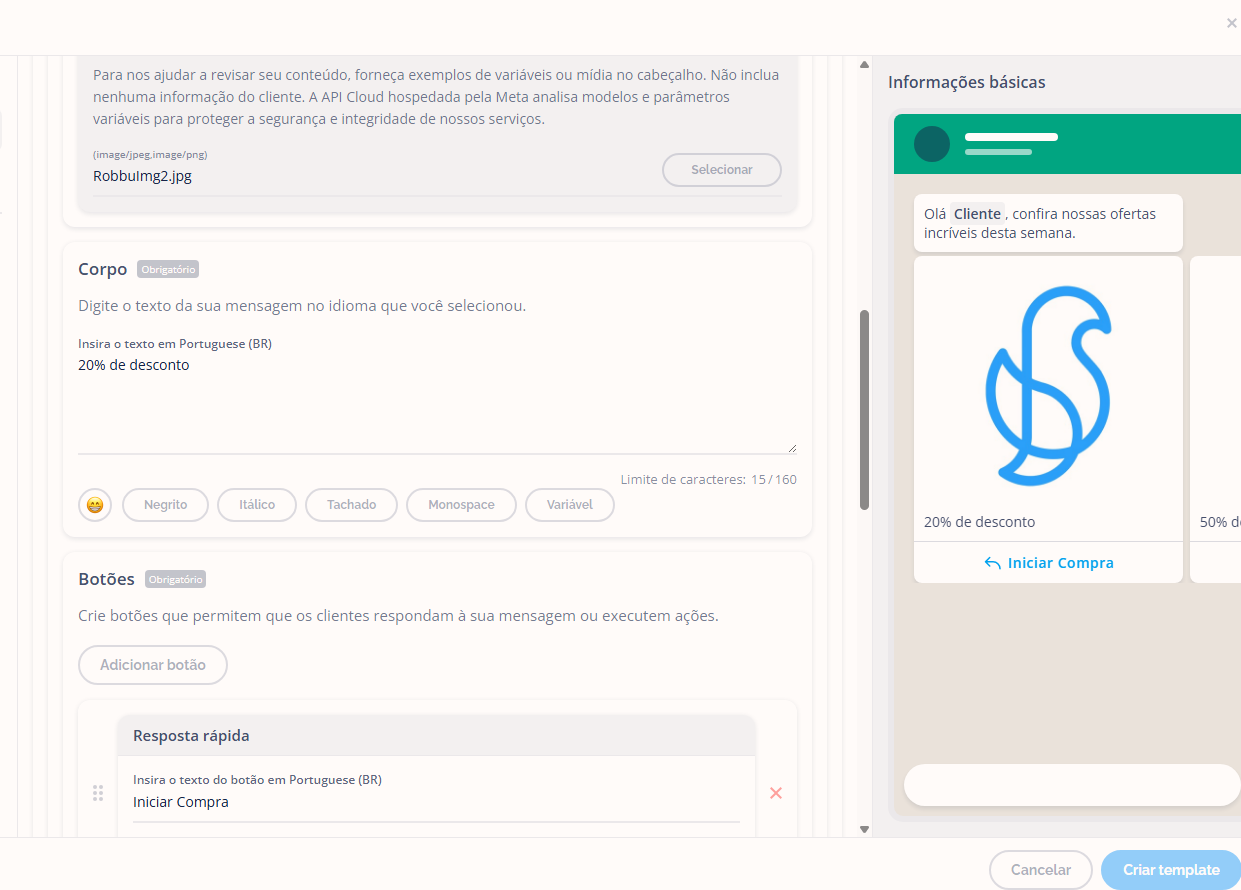
- Até 10 cartões interativos deslizáveis
- Cada cartão: imagem + texto (160 chars) + 1-2 botões
- Botões: apenas resposta rápida ou visitar website
- Ideal para: catálogos, vitrines de produtos, múltiplas ofertas
📤 Como enviar templates fora da janela de 24 horas?
📤 Como enviar templates fora da janela de 24 horas?
Templates são a única forma de iniciar ou retomar conversas fora da janela de 24 horas.Como funciona:
- Selecione o template HSM no Invenio Live
- Preencha as variáveis do template
- Envie para o cliente
- Se cliente responder, a janela de 24h é reaberta automaticamente
- Mensagens normais podem ser enviadas por 24h
🔗 Por que preciso vincular números ao template?
🔗 Por que preciso vincular números ao template?
Vincular números é obrigatório para:
- ✅ Disponibilizar o template para envio manual (HSM no Invenio Live)
- ✅ Disponibilizar o template na criação de campanhas
- ✅ Garantir que apenas números autorizados usem o template
- ❌ Template não aparece na lista de envio do Live
- ❌ Template não fica disponível nas campanhas