

- 📈 Maior engajamento com o público
- 💰 Aumento de conversões
- 🚀 Geração de tráfego
- 💵 Crescimento de receita
Criar Campanha
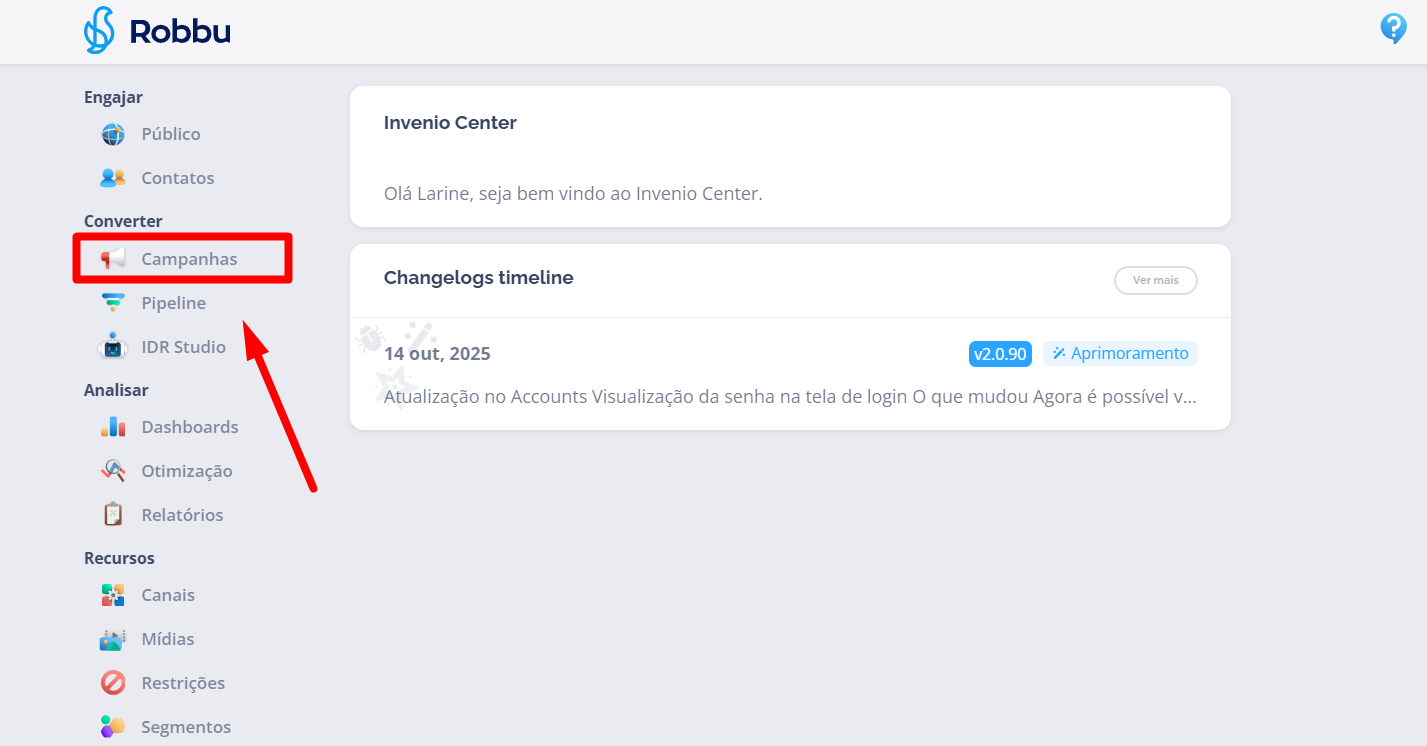
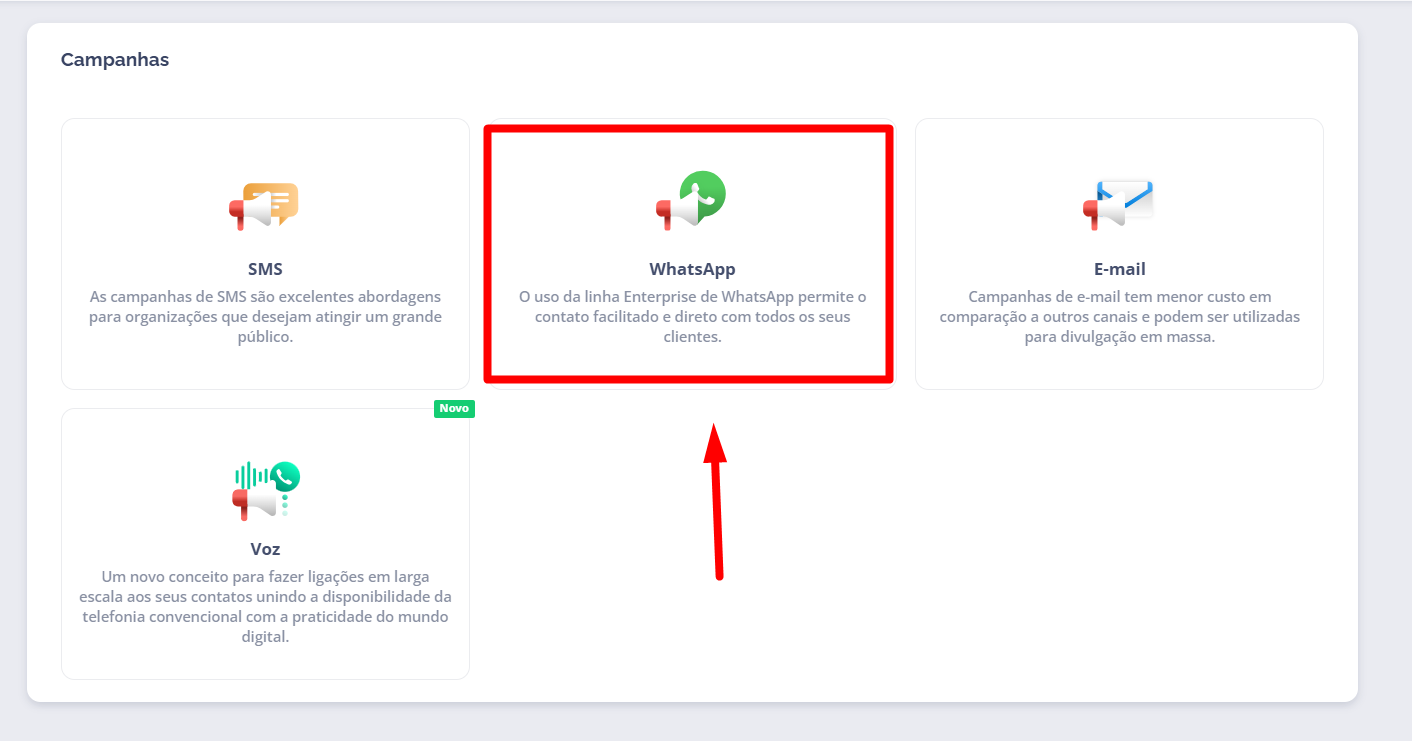
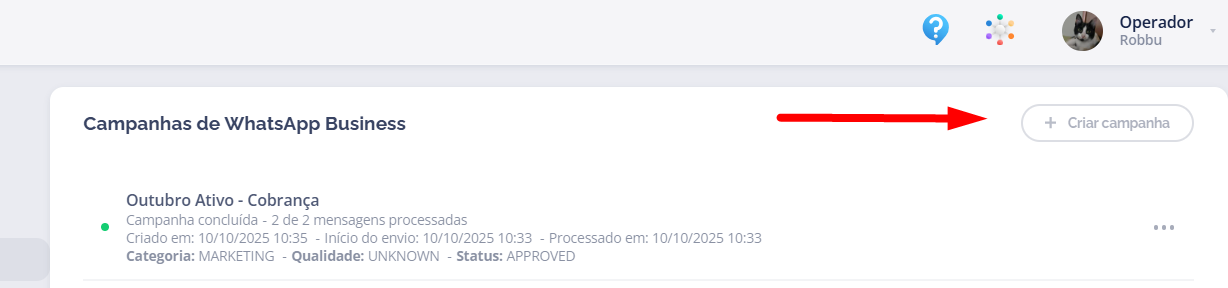
Preencher informações básicas
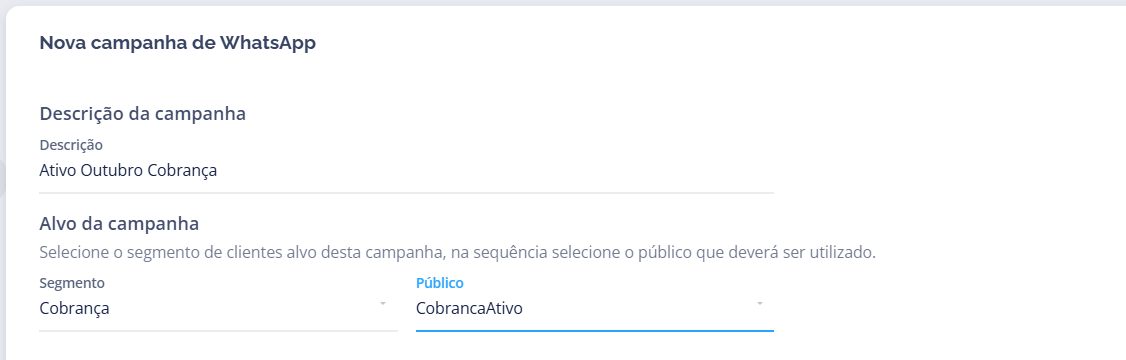
Selecionar público-alvo
- Selecione o segmento da campanha
- Escolha o público disponível dentro do segmento
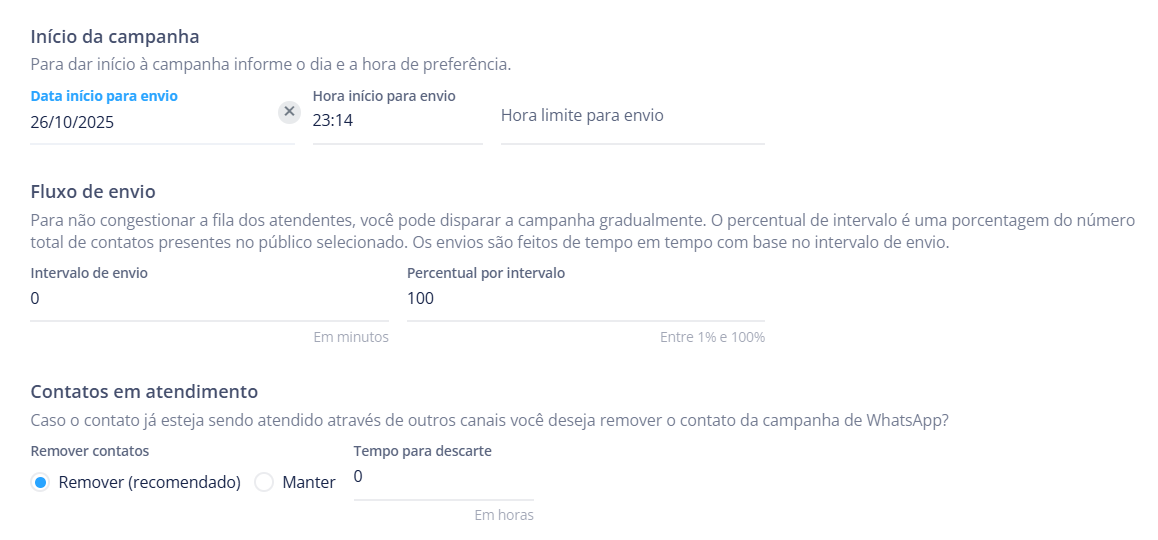
Configurar agendamento e envio
- ⏰ Controle de horário de disparo
- 📊 Previsão de tempo de execução
- 🛡️ Mitigação de imprevistos técnicos
Intervalo de Envio:Configure envio gradual para evitar sobrecarga.Exemplo: Enviar 20% dos contatos a cada 30 minutos até completar 100%.
Contatos em Atendimento:Escolha como tratar contatos atualmente em atendimento:
- ✅ Incluir os contatos no disparo
- ❌ Remover contatos em atendimento recente (ex: nas últimas 2 horas)
Definir remetente
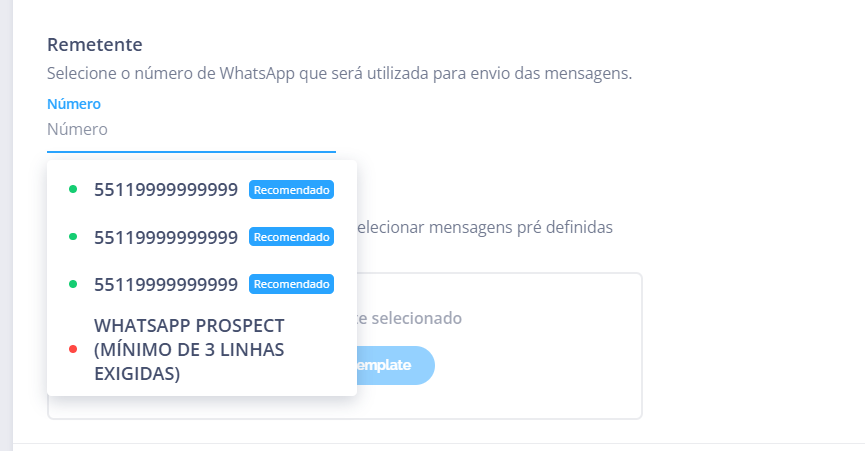
- ✅ Devem existir mínimo 3 linhas cadastradas no mesmo segmento
- ✅ Todas com boa classificação de qualidade (Green ou Yellow)
- ✅ Sistema seleciona automaticamente a melhor linha
- ✅ Alterna entre linhas para evitar sobrecarga
- ✅ Garante continuidade mesmo com restrições
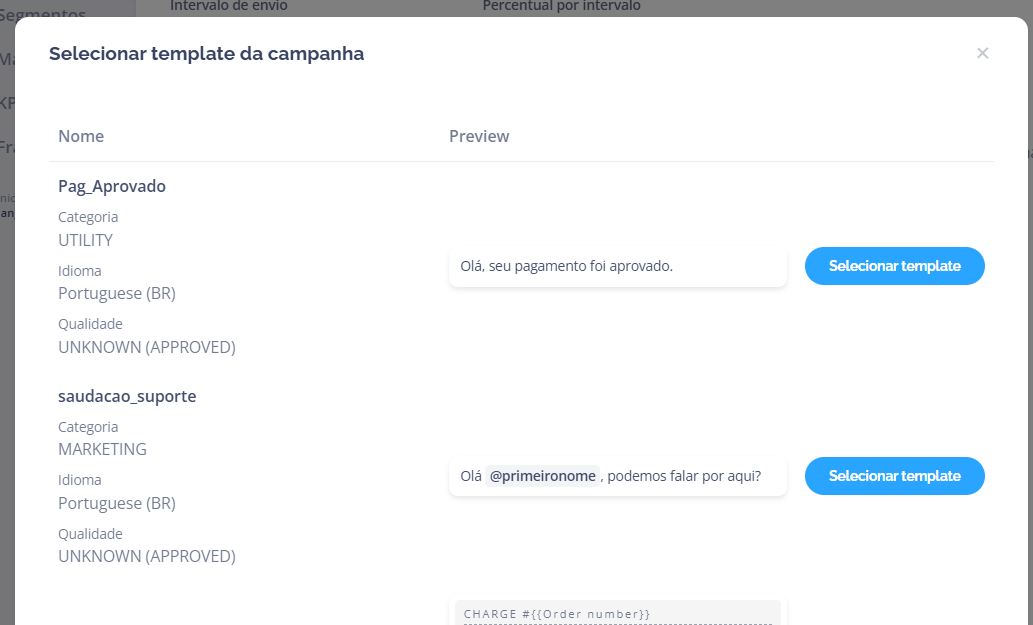
Selecionar template HSM
- ✅ Verifique o preenchimento das variáveis
- ✅ Confira mídias (imagens, vídeos, documentos)
- ✅ Teste o template para evitar falhas
Acompanhamento e Relatórios
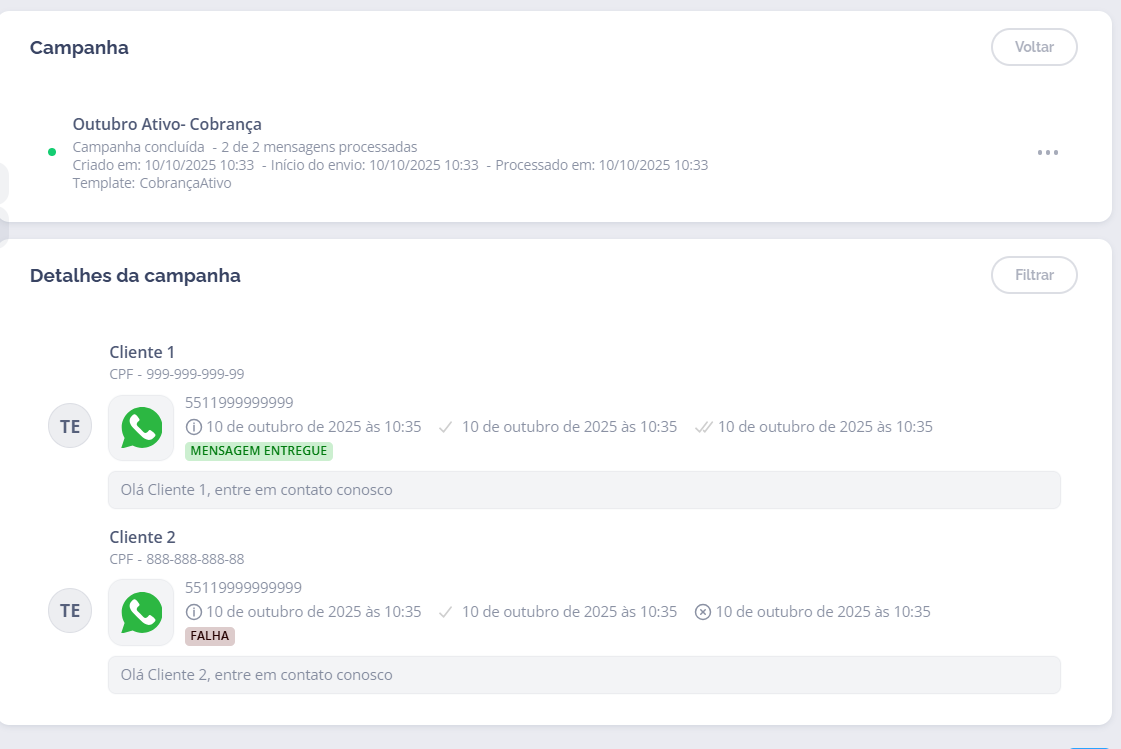
Detalhes da Campanha
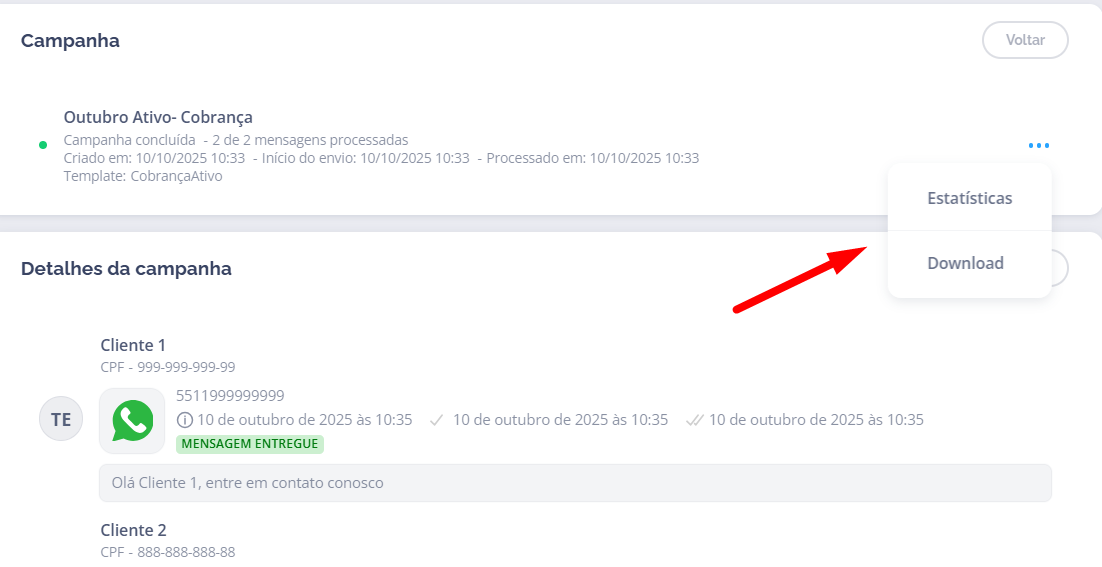
Após criar a campanha, você pode acompanhar dados úteis em tempo real: Como acessar:- Clique na campanha na lista
- Visualize a página de detalhes
- 📊 Status de envio para cada contato
- 👁️ Mensagens visualizadas
- ✅ Mensagens entregues
- ❌ Falhas de envio
- 📥 Download de relatório CSV completo
Relatório CSV
Informações incluídas no relatório CSV:| Campo | Descrição |
|---|---|
NomePessoa | Nome do destinatário |
CpfCnpj | Documento cadastrado (CPF ou CNPJ) |
CodPessoaCliente | Código identificador interno |
DDDTelefone | DDD do número de destino |
NumeroTelefone | Número completo de destino |
EnderecoEmail | E-mail vinculado ao contato |
DataHoraSolicitacao | Data/hora da solicitação de envio |
DataHoraEnvio | Data/hora do processamento |
Mensagem | Conteúdo da mensagem enviada |
SituacaoEntrega | Status (enviado, entregue, falha, etc.) |

Estatísticas em Tempo Real
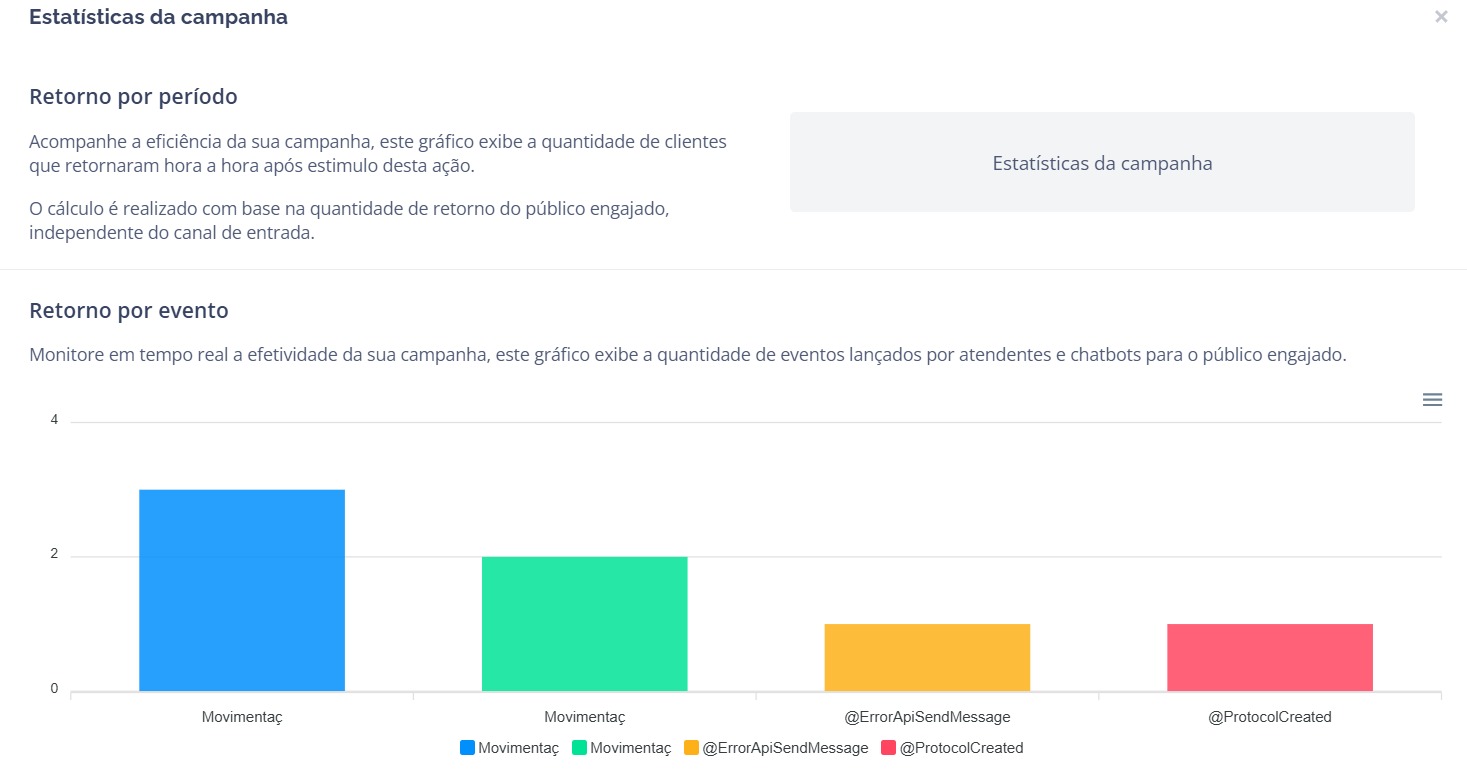
O Invenio oferece gráficos e relatórios em tempo real para acompanhamento da performance. Métricas disponíveis:- 📈 Retornos por hora: Visualize picos de resposta
- 🎯 Eventos relacionados: IDR, operação, etc.
- 💬 Respostas à campanha: Se protocolo estiver ativado
Relatórios Complementares
1. Relatório “Campanhas Realizadas” Permite aplicar filtros por:- 📂 Segmento
- 📅 Período
- 🔍 Critérios específicos
- Exibe todos os disparos HSM por período
- Filtragem por segmento, data/hora e template
- Métricas mais precisas de retorno
Links Relacionados
WhatsApp Business API
Importação de Público
Templates WhatsApp
Relatórios
Alterar Imagem da Linha
Canais de Atendimento
Sessão de 24h
⁉️ Perguntas Frequentes (FAQ)
📱 O que são campanhas de WhatsApp no Invenio Center?
📱 O que são campanhas de WhatsApp no Invenio Center?
- 💰 Cobranças e notificações financeiras
- 🎁 Promoções e ofertas
- 📢 Notificações importantes
- 🎯 Ações de engajamento
✅ É necessário usar templates aprovados pela Meta?
✅ É necessário usar templates aprovados pela Meta?
- 📜 Conformidade com políticas da Meta
- 🛡️ Prevenção de spam
- ✅ Garantia de qualidade
🎯 Como criar uma campanha de WhatsApp?
🎯 Como criar uma campanha de WhatsApp?
- Defina descrição da campanha
- Selecione público-alvo (segmento + público)
- Configure agendamento (data/hora)
- Defina intervalo de envio (opcional)
- Escolha número remetente (Prospect recomendado)
- Selecione template HSM aprovado
- Revise e clique “Iniciar Campanha”
⏰ Como agendar uma campanha para envio futuro?
⏰ Como agendar uma campanha para envio futuro?
- Marque “Agendar envio”
- Defina data (ex: 25/12/2024)
- Defina horário (ex: 09:00)
- Salve a campanha
- ✅ Envios em horários estratégicos
- ✅ Planejamento antecipado
- ✅ Execução automática
⏱️ O que significa 'Intervalo de Envio'?
⏱️ O que significa 'Intervalo de Envio'?
- Campanha de 10.000 contatos
- Configuração: 20% a cada 30 minutos
- Resultado:
- 09:00 → 2.000 contatos
- 09:30 → 2.000 contatos
- 10:00 → 2.000 contatos
- 10:30 → 2.000 contatos
- 11:00 → 2.000 contatos
- 🛡️ Evita bloqueios por volume
- ⚖️ Distribui carga na linha
- 📊 Facilita monitoramento
👥 Como tratar contatos que já estão em atendimento?
👥 Como tratar contatos que já estão em atendimento?
- Todos os contatos do público receberão a mensagem
- Mesmo quem está conversando com operador
- Define período (ex: últimas 2 horas)
- Contatos que tiveram atendimento nesse período são excluídos da campanha
- Use Opção 2 para evitar duplicidade de comunicação
- Configure período de 1-4 horas conforme operação
📞 O que considerar ao selecionar o número de disparo?
📞 O que considerar ao selecionar o número de disparo?
- Dedicados para campanhas
- Requisito: Mínimo 3 linhas com boa reputação
- Vantagens:
- Sistema alterna automaticamente entre linhas
- Evita sobrecarga
- Protege reputação
- Garante continuidade
- Usados para atendimento
- Problemas:
- Todo envio por 1 único número
- Alto risco de sobrecarga
- Qualidade pode cair rapidamente
- Compromete atendimento
🔄 O que são linhas Prospect e Receptivas?
🔄 O que são linhas Prospect e Receptivas?
- Uso: Envio ativo em campanhas
- Volume: Alto (milhares/dia)
- Recomendação: 3+ linhas para redundância
- Exemplos: Promoções, cobranças, notificações
- Uso: Recebem mensagens de clientes
- Volume: Médio (atendimento)
- Recomendação: Não usar para campanhas
- Exemplos: Atendimento, suporte, vendas
- Protege linha de atendimento
- Isola risco de bloqueios
- Otimiza performance
📄 Como selecionar e configurar um template?
📄 Como selecionar e configurar um template?
- Pré-requisito: Template deve estar previamente vinculado às linhas da campanha
- Selecionar: Escolha na lista de templates disponíveis
- Preencher variáveis: Complete campos dinâmicos (exemplo usando dois asteriscos nome dois asteriscos, exemplo usando dois asteriscos valor dois asteriscos)
- Adicionar mídias: Se template incluir imagem/vídeo/documento
- Pré-visualizar: Verifique resultado final
- ✅ Teste template antes de campanha grande
- ✅ Revise ortografia das variáveis
- ✅ Confirme que mídias estão no formato correto
📊 Como acompanho os resultados da campanha?
📊 Como acompanho os resultados da campanha?
- 📊 Estatísticas: Taxa de entrega, leitura, resposta
- 📈 Gráficos: Retornos por hora
- 🎯 Eventos: IDR, operação, etc.
- 📥 Download completo: Todos os contatos
- ✅ Status individual: Enviado, entregue, lido, falha
- 🕒 Timestamps: Solicitação e envio
- “Campanhas Realizadas”
- “Envios Ativos de HSM”
🎯 Posso segmentar o público da campanha?
🎯 Posso segmentar o público da campanha?
- 📂 Segmento: Grupos pré-definidos
- #️⃣ Hashtags: Tags específicas
- ✅ Opt-in: Apenas quem consentiu
- 📍 Localização: Cidade, estado
- 🎂 Idade/Gênero: Dados demográficos
- 💰 Ticket médio: Valor de compra
- Importe público com filtros em Converter > Público
- Aplique critérios desejados
- Salve o público segmentado
- Use na criação da campanha
📈 Quantas mensagens posso enviar por campanha?
📈 Quantas mensagens posso enviar por campanha?
- Tier 1: Até 1.000 mensagens únicas/dia
- Tier 2: Até 10.000 mensagens únicas/dia
- Tier 3: Até 100.000 mensagens únicas/dia
- Tier 4: Unlimited (casos especiais)
- 🟢 Green: Sem restrições
- 🟡 Yellow: Pode ter limites reduzidos
- 🔴 Red: Limites muito baixos ou bloqueio
- Políticas podem mudar
- Meta pode aplicar limitações temporárias
🔐 O que acontece se um contato não tiver opt-in ativo?
🔐 O que acontece se um contato não tiver opt-in ativo?
- 📜 LGPD: Exige consentimento prévio
- 📜 Política da Meta: Obrigatório para WhatsApp Business API
- 🛡️ Proteção da linha: Evita denúncias de spam
- Sistema verifica opt-in de cada contato
- Com opt-in: Mensagem é enviada
- Sem opt-in: Contato é automaticamente excluído do envio
- Formulário de cadastro
- Resposta “SIM” do cliente
- Participação em promoção com termo de aceite
📋 Como visualizar relatórios complementares?
📋 Como visualizar relatórios complementares?
- 📊 Visão geral de todas as campanhas
- 🔍 Filtros: Segmento, período, status
- 📥 Exportação CSV
- 📡 Todos os disparos HSM por período
- 🔍 Filtros: Segmento, data/hora, template
- 📊 Métricas detalhadas de retorno
- 📈 Taxa de entrega e visualização
- Menu lateral > Relatórios
- Selecione relatório desejado
- Aplique filtros
- Visualize ou exporte