

Para localizar o Dashboard KPI, siga o caminho:
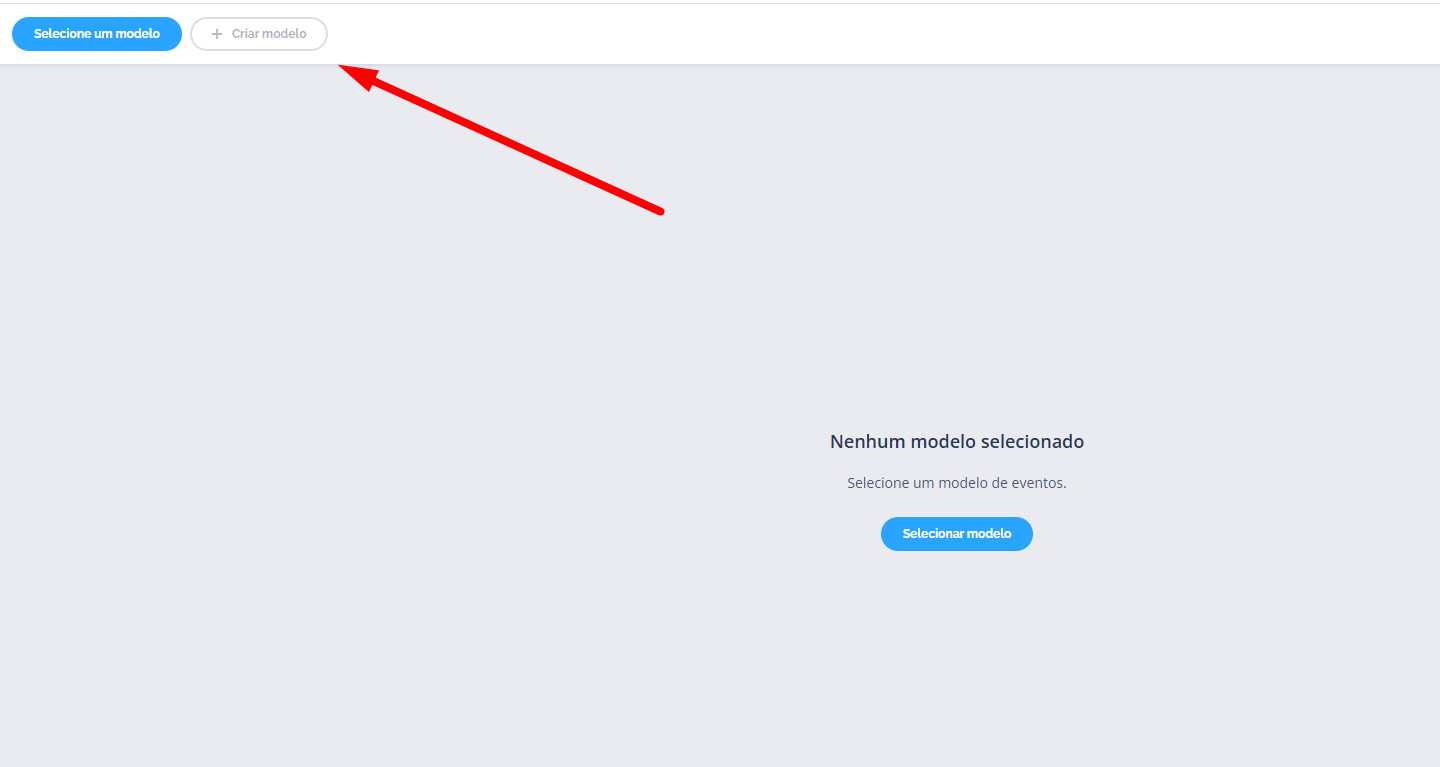
Invenio Center → Dashboards → Dashboard KPI Clique para acessar o Dashboard KPI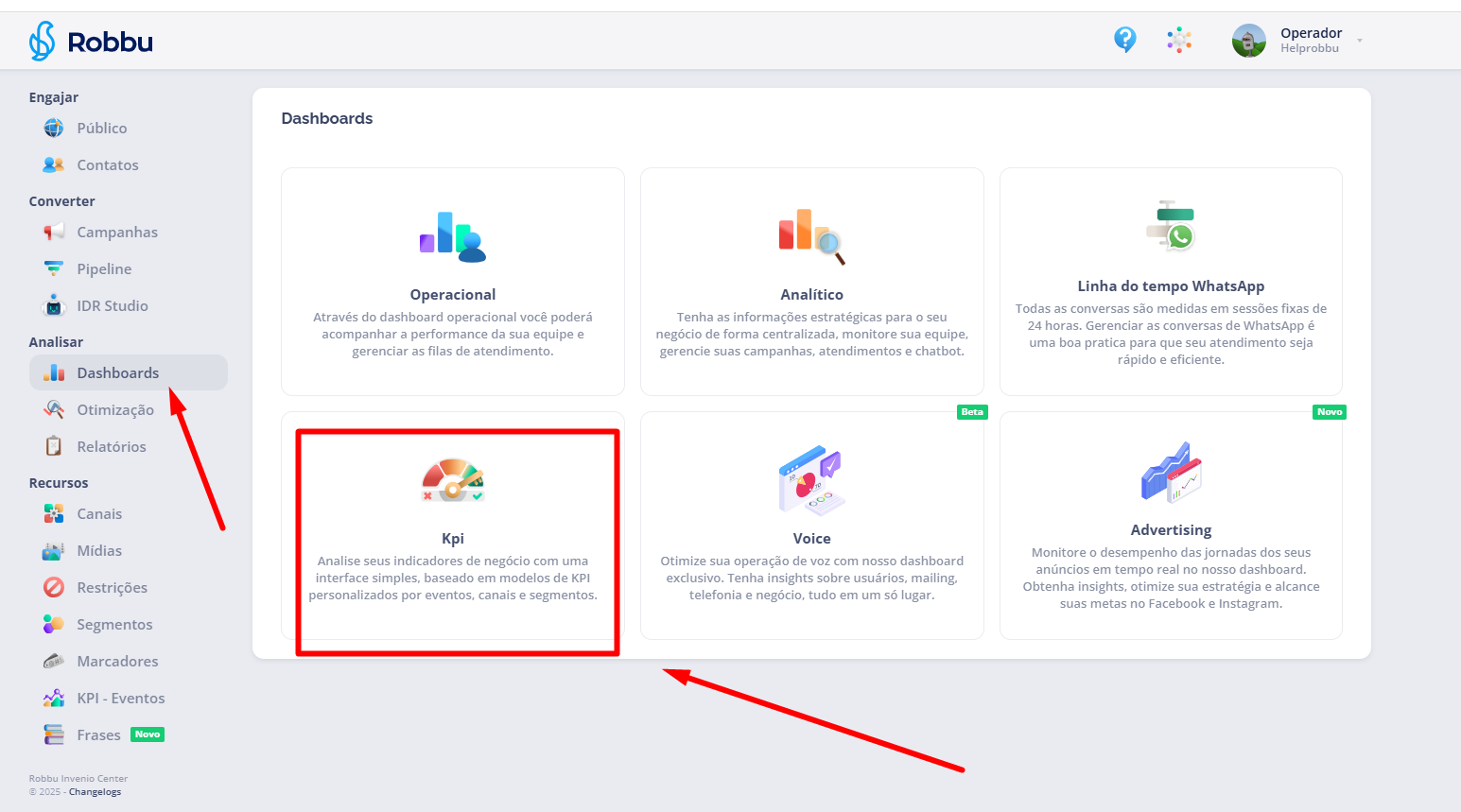 Na interface inicial, você poderá visualizar modelos de dashboards já existentes, criar novos painéis personalizados ou editar modelos anteriores.
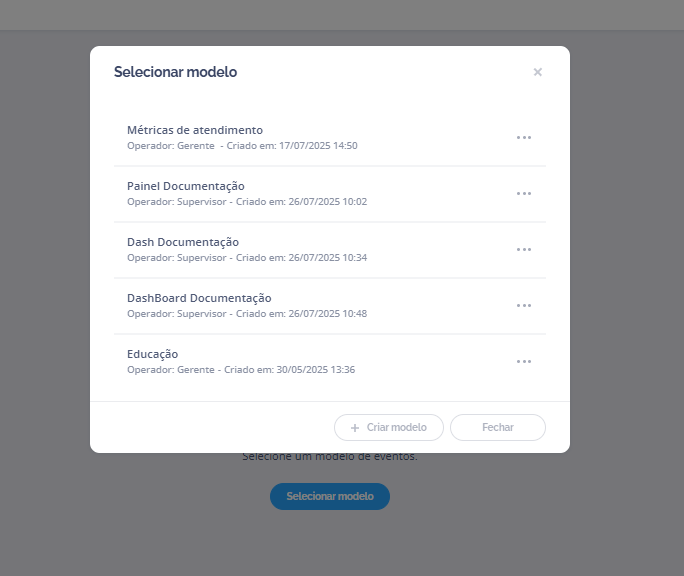
- Ao clicar em Selecionar modelo, você terá acesso à lista de dashboards já criados. Nessa tela, é possível abrir um modelo para visualização, realizar edições conforme a sua necessidade ou excluí-lo, caso não faça mais sentido para a operação. Para editar ou deletar um modelo, basta clicar no ícone de três pontos localizado ao lado do nome do painel e selecionar a ação desejada.
Criação do modelo de dashboard
Após configurar e registrar eventos, é hora de construir o painel no módulo de Dashboards.Caminho de acesso:
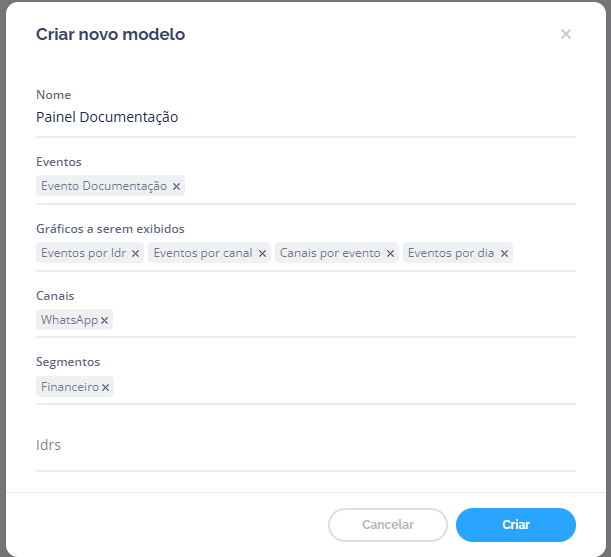
Invenio Center → Dashboards → KPI → Criar Modelo Ao clicar em “Criar Modelo”, o sistema solicitará as seguintes informações: • Nome do Dashboard: Título que facilitará a identificação do painel;• Eventos: Seleção dos eventos que deverão ser monitorados;
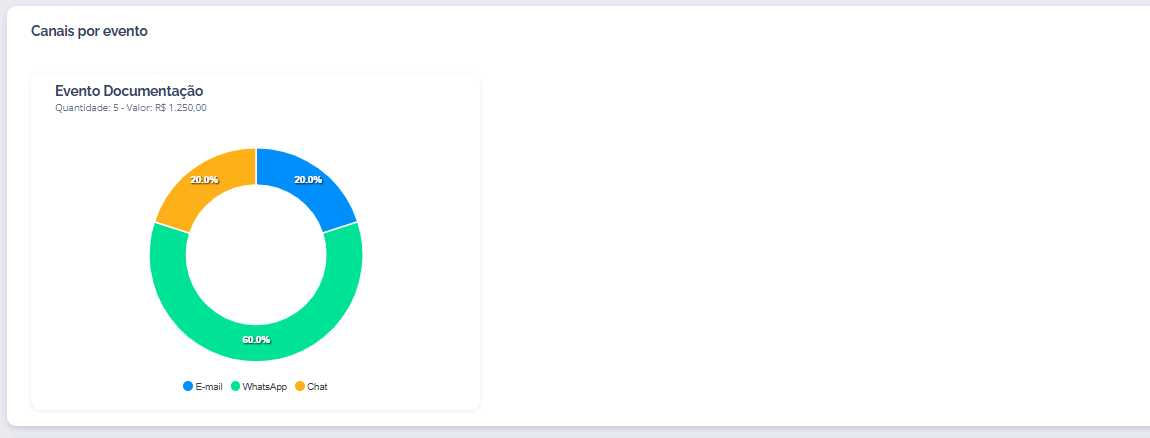
• Gráficos a serem exibidos: Definição das visualizações que farão parte do painel, com as seguintes opções disponíveis: eventos por IDR, eventos por canal, canais por evento e eventos por dia;
• Canais: Definição dos canais que irão compor a análise (ex.: WhatsApp, E-mail, Voz);
• Segmentos: Escolha dos segmentos de atendimento que serão considerados nos indicadores; • IDRs: Seleção da IDR que será acompanhada para análise dos KPIs. Essa etapa de personalização permite que cada equipe construa uma visão estratégica alinhada à sua realidade operacional, metas e principais indicadores de desempenho.
Visualizações disponíveis
Após salvar o modelo, o dashboard começará a apresentar os dados registrados em tempo real. A interface traz diversas representações gráficas e tabulares que facilitam o acompanhamento: Linha do tempo de eventos lançadosVisualização temporal que mostra a evolução dos registros ao longo dos dias. Ideal para monitorar tendências e comparações entre períodos.
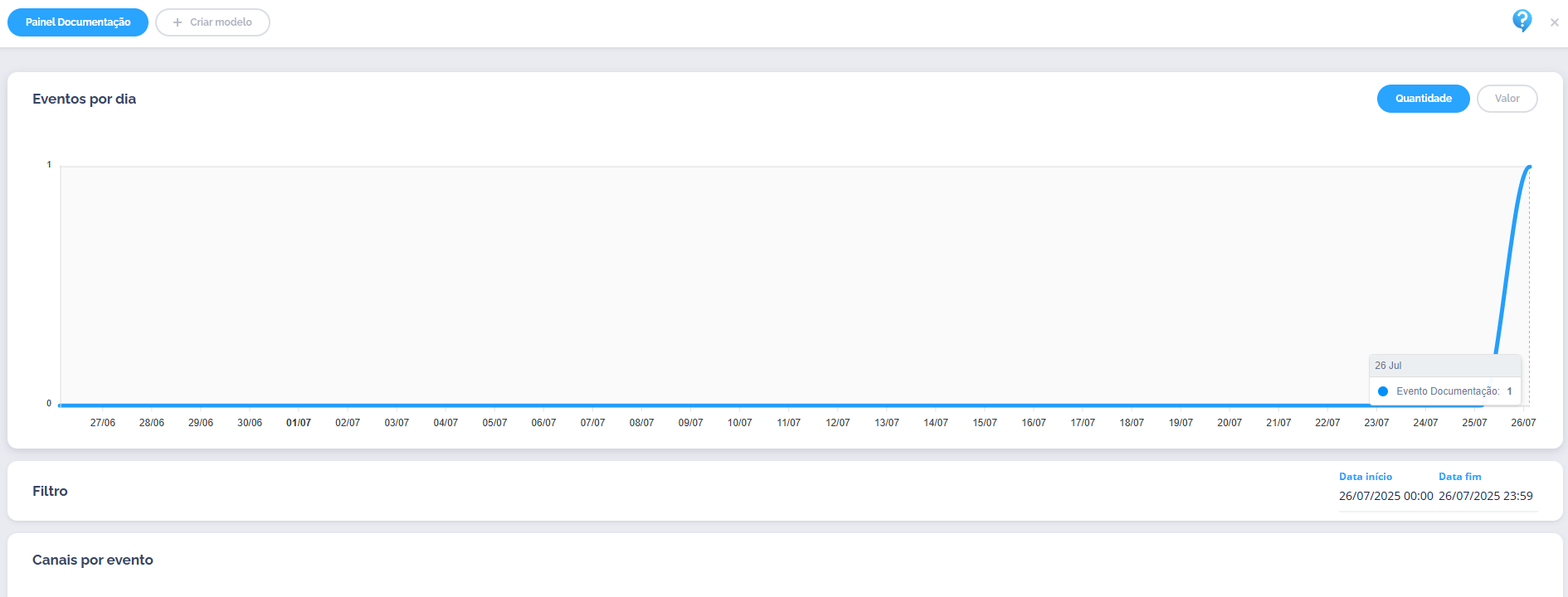 Seleção de Período de Acompanhamento
Definição do intervalo de análise por meio da escolha da data e hora de início e da data e hora de término. O período selecionado deve respeitar o limite máximo de 31 dias entre as datas informadas.
Seleção de Período de Acompanhamento
Definição do intervalo de análise por meio da escolha da data e hora de início e da data e hora de término. O período selecionado deve respeitar o limite máximo de 31 dias entre as datas informadas.
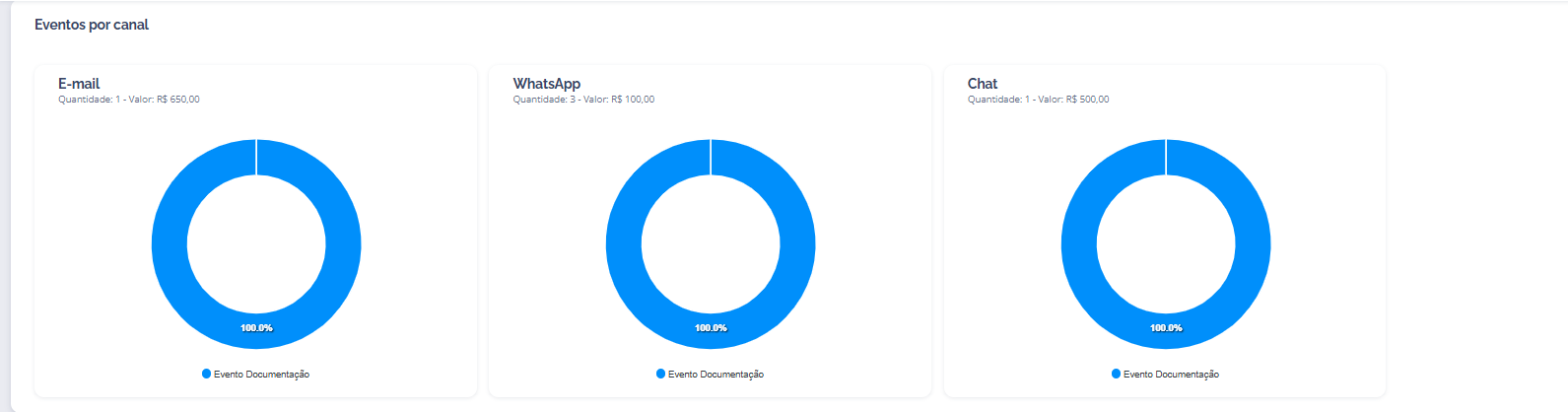
Gráfico que nos mostra a incidência de eventos por canal (ex: WhatsApp, E-mail, Voz). Permite entender de onde vêm os resultados da operação.
 Visualização por IDR
Agrupamento de eventos com base no fluxo de automação (IDR) responsável. Esse dado permite identificar quais jornadas estão gerando mais valor para a empresa.
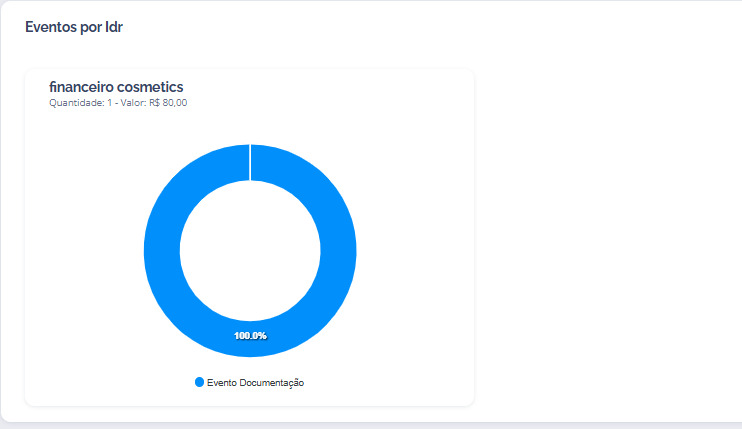
O dashboard é atualizado constantemente, refletindo os eventos registrados em tempo real pelo time.
Utilização por diferentes áreas
A funcionalidade de dashboards do Invenio Center permite a criação de múltiplos painéis. Isso significa que cada área da empresa pode ter sua própria visão estratégica, com eventos e indicadores diferentes. Com o Dashboard KPI, sua empresa estará mais preparada para tomar decisões baseadas em dados reais, acompanhar metas com precisão e elevar o desempenho operacional de forma contínua.🔗 Links e assuntos relacionados
⁉️ Perguntas Frequentes (FAQ)
Como posso acessar o Dashboard KPI?
Como posso acessar o Dashboard KPI?
Acesse Invenio Center → Dashboards → KPI. Na tela inicial, você pode visualizar dashboards existentes, criar novos modelos ou editar os já criados.
O que alimenta os dados do Dashboard KPI?
O que alimenta os dados do Dashboard KPI?
Os dados são provenientes de eventos registrados durante os atendimentos no Invenio Live ou por fluxos automatizados (IDR).
É possível registrar valores numéricos nos eventos?
É possível registrar valores numéricos nos eventos?
Sim. Basta ativar a opção “Exibir Valor” ao criar o evento no módulo KPI Eventos.
Quais tipos de visualização o dashboard oferece?
Quais tipos de visualização o dashboard oferece?
O painel oferece visualizações por linha do tempo, canal de atendimento e IDR, com dados atualizados em tempo real.
Cada área da empresa pode ter um painel diferente?
Cada área da empresa pode ter um painel diferente?
Sim. A plataforma permite a criação de múltiplos dashboards personalizados conforme os indicadores de cada área.
Os dados dos eventos ficam armazenados no histórico?
Os dados dos eventos ficam armazenados no histórico?
Sim. Todos os eventos registrados ficam disponíveis no histórico do contato no Invenio Live.
O Dashboard KPI é atualizado automaticamente?
O Dashboard KPI é atualizado automaticamente?
Sim. As visualizações refletem em tempo real os eventos lançados pelo time.